Comment installer OTT Premium sur Google TV : Le Guide Pas à Pas 2026
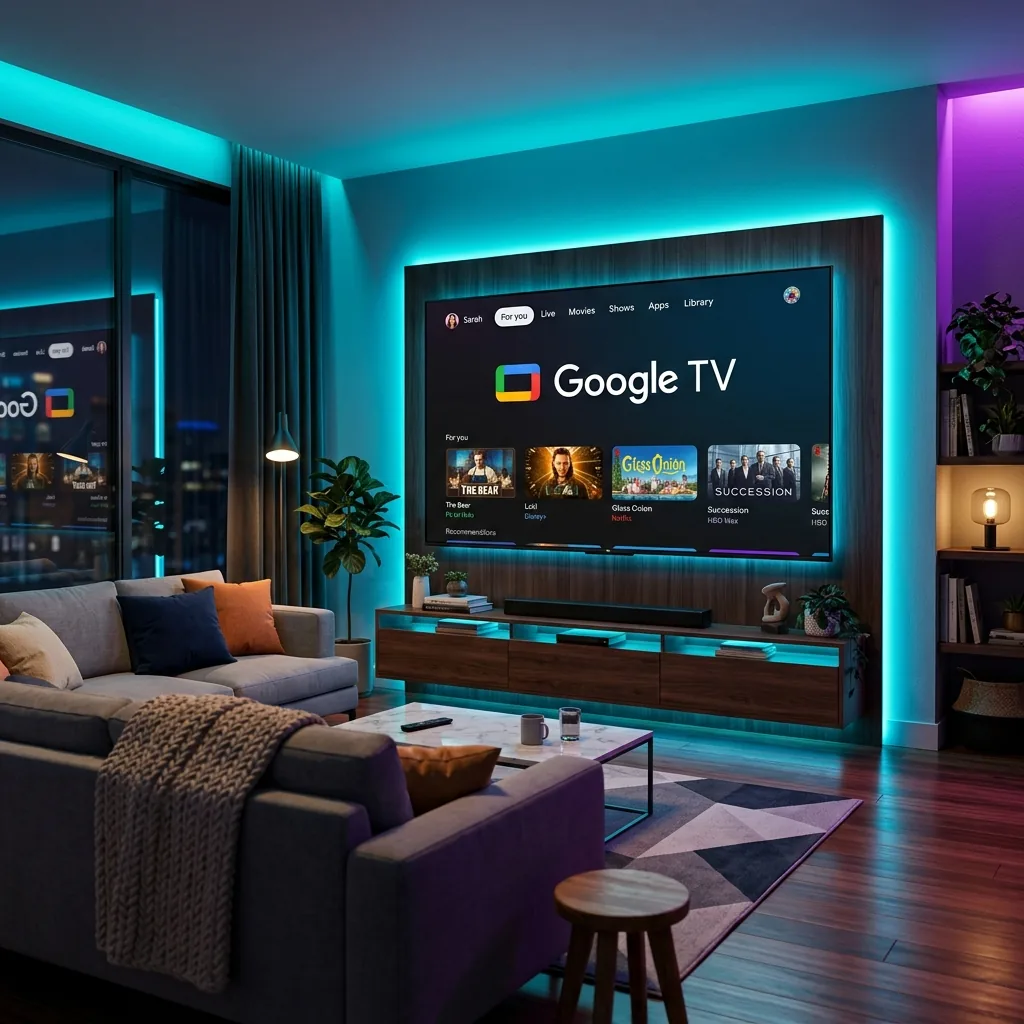
Lancée par le géant de Mountain View pour succéder à l'interface classique d'Android TV, l'expérience Google TV s'est rapidement imposée comme la plateforme Smart TV la plus fluide et la plus ergonomique du marché. Présente sur le dongle Chromecast avec Google TV ainsi que sur les téléviseurs récents de constructeurs renommés tels que Sony (Bravia XR), TCL, Philips ou Hisense, Google TV combine la puissance de l'écosystème Android TV à une recherche universelle guidée par l'intelligence artificielle.
Grâce à son accès direct au magasin d'applications officiel Google Play Store et à la possibilité d'installer des fichiers d'applications tiers via Sideloading (fichiers APK), Google TV est le support idéal pour profiter pleinement de la qualité d'image exceptionnelle de votre abonnement OTT Premium 4K. Dans ce guide pas à pas ultra-complet de plus de 1500 mots, découvrez comment installer, configurer et optimiser votre service OTT Premium sur Google TV avec les meilleurs lecteurs du marché : TiviMate, IPTV Smarters Pro, IBO Player Pro et XCIPTV.
1. Pourquoi Google TV est la meilleure plateforme pour l'IPTV 4K
Par rapport aux autres systèmes d'exploitation pour téléviseurs (Samsung Tizen OS ou LG webOS), Google TV offre une liberté d'installation et des performances réseau incomparables :
- Accès au Google Play Store complet : Téléchargez directement les applications IPTV officielles certifiées sans passer par des procédures complexes.
- Installation de fichiers APK (Sideloading) : Possibilité d'installer des versions pro de lecteurs comme TiviMate ou des applications personnalisées à l'aide de l'outil Downloader.
- Commande vocale Google Assistant : Recherchez vos films, séries et chaînes en parlant directement dans le micro de la télécommande.
- Décodage matériel ultra-performant : Prise en charge native des flux vidéo HEVC / H.265, AV1, 4K HDR10+, Dolby Vision et du son surround Dolby Atmos / DTS-HD.
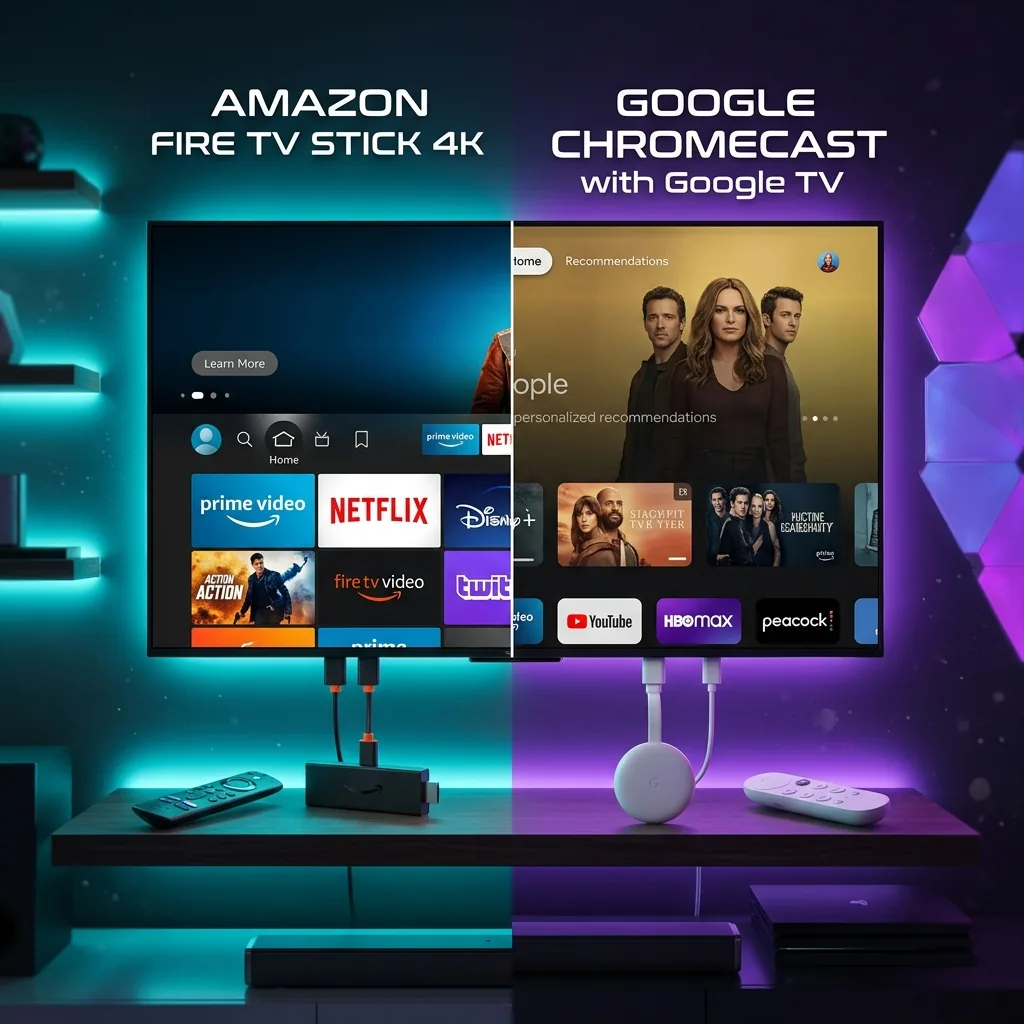
Pour comparer les performances matérielles entre Google TV et Amazon Fire OS, lisez notre étude comparative Fire TV Stick ou Chromecast pour l'IPTV.
2. Méthode 1 : Installation directe depuis le Google Play Store
Il s'agit de la méthode la plus simple et la plus rapide pour commencer à regarder vos programmes en direct sur Google TV.
Étape 1 : Télécharger l'application IPTV
- Allumez votre appareil Google TV et accédez à l'onglet Applications sur l'écran d'accueil.
- Cliquez sur la barre de recherche ou dites
"Rechercher IPTV Smarters Pro"ou"Rechercher TiviMate"à la télécommande vocale. - Sélectionnez l'application officielle et cliquez sur Installer.
- Une fois l'installation terminée, cliquez sur Ouvrir.
Étape 2 : Connecter votre abonnement OTT Premium via l'API Xtream Codes
Pour une intégration parfaite des chaînes, du guide des programmes (EPG) et du catalogue VOD films & séries :
- Sur l'écran d'accueil de l'application, choisissez l'option "Connexion via l'API Xtream Codes" (ou Add Playlist / Xtream Codes).
- Remplissez les 4 champs requis avec les informations reçues après votre commande sur notre boutique OTT Premium :
- Nom du profil :
OTT Premium 4K - Identifiant (Username) : Votre identifiant client
- Mot de passe (Password) : Votre mot de passe secret
- URL du serveur (Server URL) :
http://cdn.ott-premium.com:8080(avec le port)
- Nom du profil :
- Cliquez sur Ajouter l'utilisateur / Valider. L'application télécharge automatiquement la grille complète des catégories.
3. Méthode 2 : Installation APK via l'application Downloader (Sideloading)
Si vous souhaitez installer une version spécifique d'un lecteur (par exemple l'APK officiel de TiviMate Pro ou Smarters Player Lite), utilisez la méthode du Sideloading via Downloader :
Étape 1 : Activer les Options Développeur sur Google TV
Sur les téléviseurs récents équipés de Google TV, l'autorisation des sources inconnues nécessite l'activation des options développeur :
- Cliquez sur l'icône de votre Profil en haut à droite > Paramètres (Roue dentée).
- Accédez à Système > À propos.
- Faites défiler vers le bas jusqu'à "Build du système d'exploitation Android TV".
- Appuyez 7 fois d'affilée sur le bouton central de la télécommande jusqu'à ce que le message "Vous êtes désormais développeur !" s'affiche.
Étape 2 : Installer Downloader et autoriser les applications inconnues
- Recherchez et installez l'application Downloader (by AFTVnews) depuis le Google Play Store.
- Retournez dans Paramètres > Applications > Sécurité et restrictions > Sources inconnues.
- Basculez le commutateur sur Autorisé en face de l'application Downloader.
Étape 3 : Saisir le code de téléchargement APK
- Ouvrez Downloader et autorisez l'accès aux fichiers.
- Dans la barre d'adresse URL, tapez le code numérique direct de l'application ou l'adresse du fichier APK fourni par notre support.
- Cliquez sur Go. Une fois le fichier téléchargé, validez l'écran d'installation.
Pour en savoir plus sur les spécificités logicielles des applications IPTV et leur lien avec les serveurs, lisez notre dossier quelle est la différence entre une application et un abonnement IPTV.
4. Les 3 meilleurs lecteurs IPTV pour Google TV en 2026
| Application | Interface & Design | Point Fort principal | Mode de connexion |
|---|---|---|---|
| TiviMate IPTV Player | Interface style Décodeur Câble / Satellite Premium | EPG ultra-réactif, Multi-View 4 écrans, zapping en 0.4s | Xtream Codes API / Playlist M3U |
| IPTV Smarters Pro | Interface Modern Dashboard intuitive | Excellente gestion des catégories VOD & Séries avec bande-annonce | Xtream Codes API |
| IBO Player Pro | Minimaliste et très rapide sur les TV Sony/TCL | Chargement ultra-rapide des flux 4K HEVC H.265 | Adresse MAC & Device Key sur portail web |
Consultez notre comparatif approfondi des lecteurs TiviMate ou XCIPTV : quel est le meilleur lecteur IPTV ?.
5. Optimisation Réseau & Performance 4K Ultra HD sur Google TV
Pour diffuser sans interruption des chaînes en résolution 4K UHD (2160p) à 60 images par seconde, une configuration réseau optimisée est essentielle :
1. Connexion Wi-Fi 5 GHz vs Ethernet RJ45
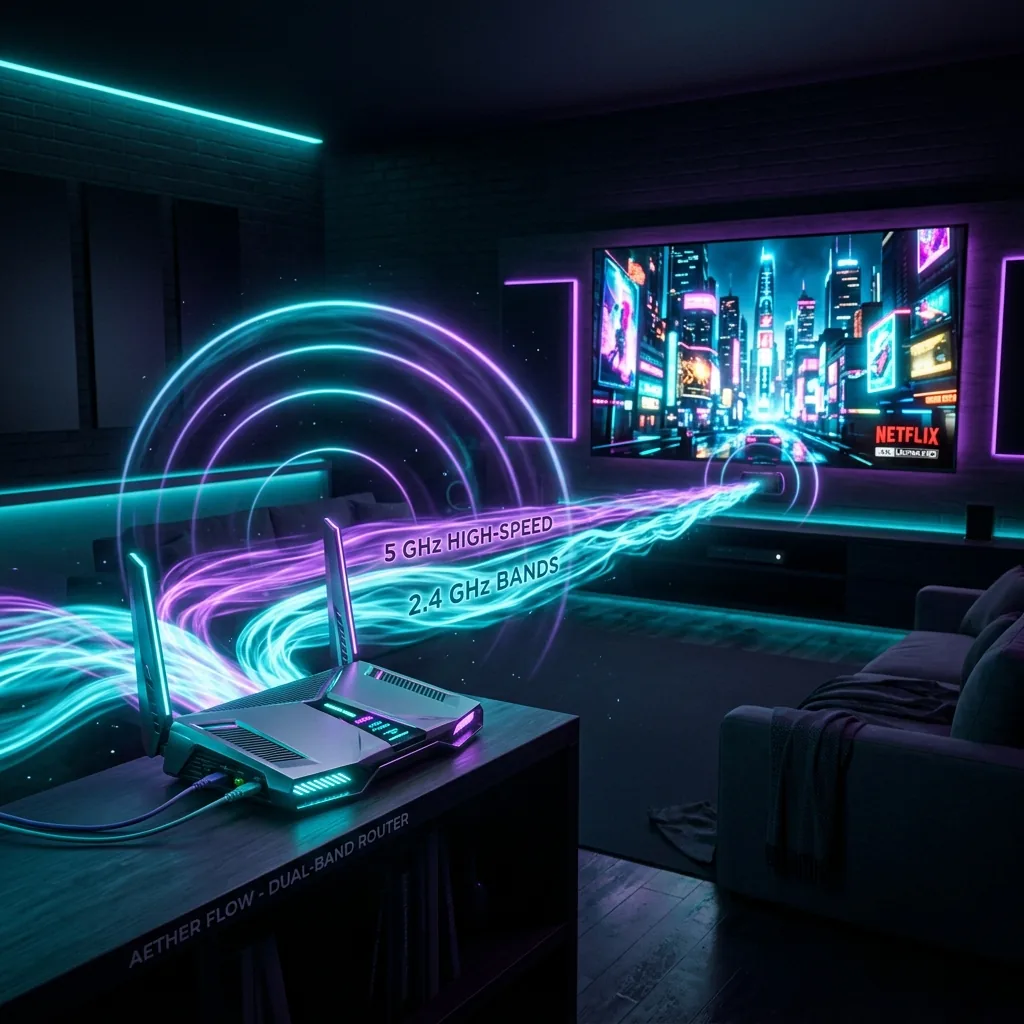
Bien que le Chromecast avec Google TV intègre une puce Wi-Fi 5, la bande des 5 GHz est recommandée par rapport au 2.4 GHz pour éviter la saturation du signal. Pour en savoir plus, consultez notre dossier technique Wi-Fi 2.4 GHz ou 5 GHz pour l'IPTV.
Si vous possédez un adaptateur hub USB-C RJ45, relier directement votre Google TV à votre box Internet par câble Ethernet Cat 6 permet d'éliminer 100% des perturbations. Testez régulièrement votre débit réel sur Speedtest et lisez nos conseils sur le débit Internet nécessaire pour IPTV 4K.
2. Configurer les serveurs DNS rapides (Cloudflare / Google)
Si votre fournisseur d'accès à Internet effectue des ralentissements ciblés sur les flux de streaming lors des grandes rencontres sportives :
- Sur votre Google TV, allez dans Paramètres > Réseau et Internet.
- Cliquez sur votre réseau actif et choisissez Paramètres IP > Statique.
- Saisissez l'adresse IP de votre appareil, puis dans le champ DNS 1, entrez
1.1.1.1(Cloudflare) ou8.8.8.8(Google). - Dans le champ DNS 2, entrez
1.0.0.1ou8.8.4.4. Enregistrez.
6. Résolution des problèmes fréquents sur Google TV
Le son est présent mais l'image reste noire
Ce phénomène se produit lorsque le décodeur logiciel peine à lire le codec vidéo 4K HDR. Dans les paramètres de votre application (ex: TiviMate ou Smarters Pro), allez dans Lecture vidéo > Décodeur vidéo et basculez de Software (SW) à Hardware (HW / Matériel).
Mise en mémoire tampon (Buffering) répétée
Augmentez la taille de la mémoire tampon vidéo dans l'application IPTV (réglez le Buffer Size sur "Grand" ou "5 secondes"). Réinitialisez également votre routeur Wi-Fi.
Pour tout problème spécifique, notre équipe vous accompagne pas à pas via le tutoriel d'installation IPTV ou sur notre page de contact direct.
7. Conclusion : Profitez du meilleur de l'IPTV 4K sur Google TV
En associant la polyvalence de l'écosystème Google TV à la stabilité du réseau OTT Premium, vous disposez du système de divertissement le plus moderne et le plus performant pour votre foyer.
Découvrez dès aujourd'hui nos tarifs préférentiels sur la boutique OTT Premium et profitez d'une activation instantanée avec support client réactif 7j/7.
Foire Aux Questions (FAQ) - Google TV IPTV
Quelle est la meilleure application IPTV pour Google TV en 2026 ?
TiviMate IPTV Player est le lecteur incontournable sur Google TV. Il offre une interface moderne de type décodeur câble, une grille EPG ultra-rapide, le Zapping en 0.5s et le support complet du multi-écrans.
Comment installer une application IPTV via l'application Downloader sur Google TV ?
Installez Downloader depuis le Google Play Store. Allez dans Paramètres TV > Système > À propos > Cliquez 7 fois sur 'Build du système d'exploitation' pour déverrouiller les Options Développeur, puis autorisez Downloader à installer des applications inconnues.
Comment utiliser la commande vocale Google Assistant avec mon abonnement IPTV ?
Appuyez sur le bouton Google Assistant de votre télécommande vocale pour lancer l'application (ex: 'Ouvre TiviMate' ou 'Ouvre IPTV Smarters'). Dans TiviMate, la recherche vocale permet de saisir directement des titres de films ou de chaînes.
Faut-il utiliser un adaptateur Ethernet USB-C sur le Chromecast avec Google TV ?
Pour le streaming en 4K Ultra HD sans coupure ni buffering, un adaptateur hub USB-C avec port Ethernet RJ45 garantit un débit constant supérieur à 100 Mbps, à l'abri des perturbations Wi-Fi.