Comment installer OTT Premium sur tous vos appareils (Guide Complet étape par étape)
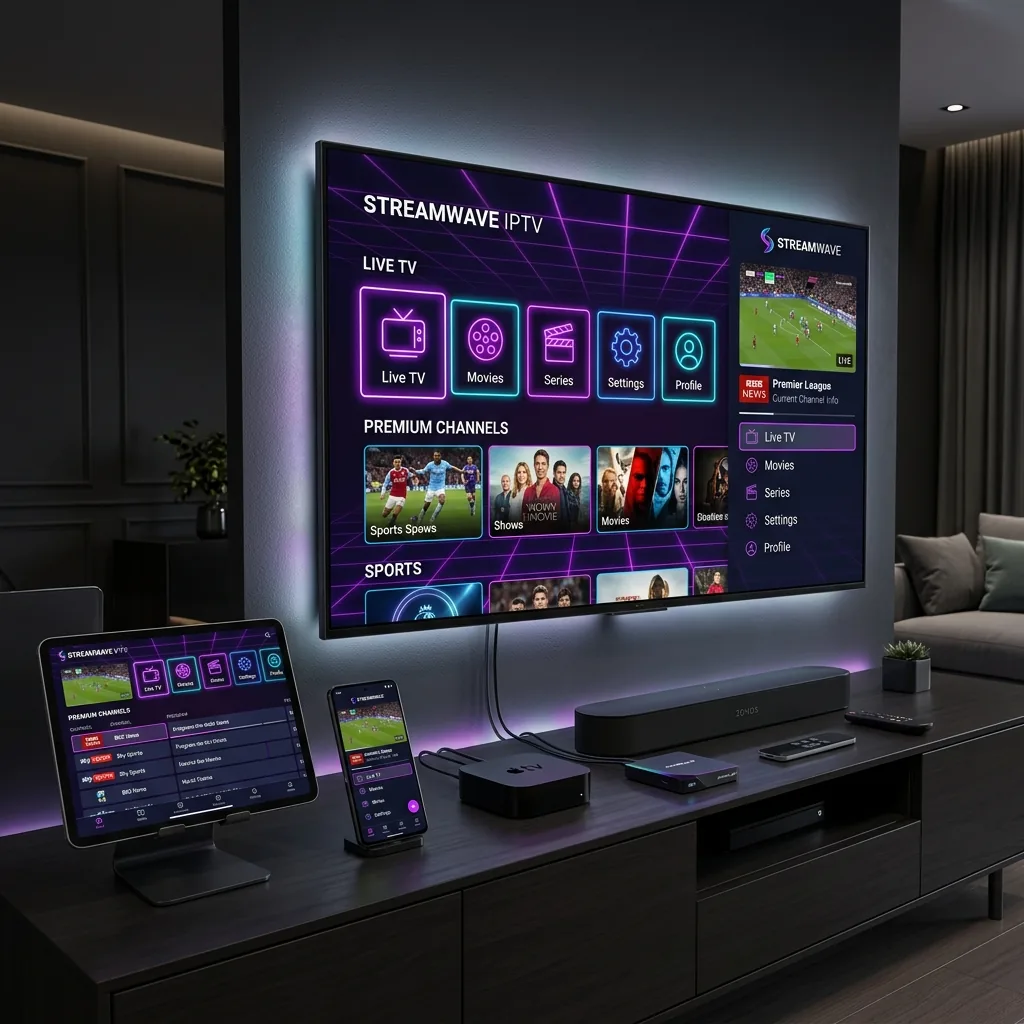
Vous venez de souscrire à un abonnement de streaming sur notre site officiel OTT Premium et vous souhaitez désormais profiter de l'ensemble de vos chaînes en direct et de votre catalogue VOD sur tous vos écrans ? La force majeure de la technologie OTT moderne réside dans sa compatibilité universelle. Que vous utilisiez une Smart TV dans votre salon, un boîtier Android TV, un Amazon Fire Stick dans la chambre, un Apple TV ou votre smartphone en déplacement, l'installation est d'une grande simplicité.
Ce guide ultra-détaillé recense la marche à suivre pas à pas pour chaque système d'exploitation et équipement du marché. Suivez nos instructions pas à pas et commencez à regarder vos contenus favoris en 4K UHD dès aujourd'hui !
Avant de commencer : Ce dont vous avez besoin
Pour mener à bien la configuration de votre service de télévision, assurez-vous de disposer des éléments suivants :
- Vos identifiants d'abonnement : Reçus par email ou WhatsApp lors de votre achat dans notre boutique d'abonnements OTT (Nom d'utilisateur, Mot de passe, et URL du serveur Xtream Codes ou lien M3U).
- Une connexion Internet stable : Nous recommandons un débit d'au moins 20 Mbps pour les chaînes 4K UHD (testez votre débit sur Speedtest).
- L'appareil cible connecté au Wi-Fi ou par câble Ethernet.
1. Installation sur Smart TV Samsung (Tizen OS) et LG (webOS)
Les téléviseurs connectés des constructeurs Samsung et LG possèdent leurs propres magasins d'applications intégrés. Voici la méthode optimale :
Méthode conseillée : L'application IBO Player / Smart One IPTV
- Allumez votre Smart TV et ouvrez le store d'applications (Samsung App Store ou LG Content Store).
- Dans la barre de recherche, tapez IBO Player (ou Flix IPTV / Smart One IPTV).
- Téléchargez et installez l'application puis lancez-la.
- À l'écran d'accueil de l'application, notez l'Adresse MAC (Device MAC) et le Device Key (ou Key) qui s'affichent.
- Depuis votre ordinateur ou smartphone, rendez-vous sur le site officiel de l'application (ex:
iboplayer.com/upload). - Entrez votre adresse MAC et votre Key, puis ajoutez votre playlist via l'API Xtream Codes (Server URL, Username, Password) fournis dans votre abonnement.
- Redémarrez l'application sur votre téléviseur : la grille des chaînes et de la VOD se charge instantanément !
2. Installation sur Android TV et Boîtiers (Nvidia Shield, Xiaomi Box, Chromecast avec Google TV)
Le système Android TV offre l'expérience la plus fluide et personnalisable pour le streaming OTT.
La référence absolue : Application TiviMate IPTV Player
- Ouvrez le Google Play Store sur votre box ou téléviseur Android TV.
- Recherchez et installez TiviMate IPTV Player (ou IPTV Smarters Pro).
- Ouvrez TiviMate et cliquez sur "Ajouter une liste de lecture".
- Sélectionnez "Codes Xtream" (Xtream Codes API).
- Saisissez méticuleusement l'URL du serveur, votre Nom d'utilisateur et votre Mot de passe.
- Cliquez sur "Suivant" pour valider. TiviMate va importer le guide des programmes EPG ainsi que les catégories de chaînes avec une ergonomie identique à celle d'un décodeur TV traditionnel.
Dans les réglages de l'application, activez le "Auto-frame rate (AFR)". Cette option adapte automatiquement le taux de rafraîchissement de votre téléviseur à 50Hz ou 60Hz selon le signal de la chaîne pour éviter tout saccade lors des matchs de football en direct.
3. Installation sur Amazon Fire TV Stick (Firestick 4K / Max / Cube)
L'Amazon Fire TV Stick est l'un des appareils les plus populaires au monde. Cependant, certaines applications de lecture IPTV ne figurent pas directement sur l'Amazon Appstore officiel. Voici la procédure d'installation via l'application Downloader :
Étape 1 : Autoriser les applications de sources inconnues
- Allez dans les Paramètres de votre Firestick (l'icône d'engrenage).
- Sélectionnez "Ma Fire TV" puis "Options pour développeurs".
- Activez l'option "Applications de sources inconnues" (Install unknown apps).
Étape 2 : Installer Downloader et TiviMate / Smarters Pro
- Revenez sur l'écran d'accueil Fire TV et recherchez l'application Downloader (icône orange). Installez-la.
- Ouvrez Downloader et autorisez l'accès aux fichiers.
- Dans la barre d'URL de Downloader, saisissez le code de téléchargement rapide ou le lien APK direct de votre application cliente (ex: IPTV Smarters Pro).
- Une fois le fichier APK téléchargé, cliquez sur "Installer".
- Lancez l'application, sélectionnez "Connecter avec Xtream Codes API" et renseignez les identifiants fournis dans votre formule OTT Premium 6 mois ou 12 mois.
4. Installation sur Apple TV 4K, iPhone et iPad (iOS / tvOS)
Les utilisateurs de l'écosystème Apple bénéficient d'une réactivité hors du commun grâce à la puissance des puces Apple Silicon.
Les meilleures applications iOS et tvOS
- iPlayTV / GSE Smart IPTV : Parfaitement intégrées à tvOS sur Apple TV 4K.
- Smarters Player Lite : Disponible gratuitement sur l'App Store Apple pour iPhone et iPad.
- IPTVX : Une application au design ultra-moderne façon Netflix, synchronisée via iCloud entre votre iPhone, iPad et Apple TV.
Pour la configurer, il vous suffit de choisir "Add Playlist" > "Xtream Codes API" puis d'entrer l'URL du serveur, le Username et le Password.
5. Installation sur PC Windows et Mac (Ordinateurs)
Pour regarder vos programmes en déplacement ou au bureau sur votre ordinateur portable :
Logiciel IPTV Smarters Pro PC/Mac ou VLC Media Player
- IPTV Smarters Pro (Windows/Mac) : Téléchargez le fichier d'installation officiel exécutable (.exe ou .dmg). Lancez l'installation puis connectez-vous avec l'API Xtream Codes. Vous profiterez d'une interface graphique complète avec gestion des favoris et sous-titres.
- VLC Media Player : Ouvrez VLC, cliquez sur Média > Ouvrir un flux réseau, collez votre lien M3U direct et appuyez sur Lire.
6. Boîtiers dédiés Formuler (MyTVOnline) et MAG (Infomir)
Les boîtiers Formuler Z11 Pro / Z10 et les appareils MAG sont conçus spécifiquement pour l'IPTV pure.
- Formuler (MyTVOnline 2 / 3) : Ouvrez l'application native MyTVOnline. Ajoutez un portail Xtream Codes ou Stalker. Fournissez votre identifiant et votre adresse MAC Formuler si nécessaire.
- Boîtiers MAG : Entrez dans les réglages système du MAG (System Settings > Servers > Portals). Saisissez l'URL du portail transmise par notre support technique OTT Premium et validez.
Guide de résolution des problèmes fréquents (Troubleshooting)
Si vous rencontrez le moindre souci lors de l'installation, voici les vérifications réflexes à réaliser :
- Erreur "Failed to connect" ou "Invalid Details" : Vérifiez la casse (majuscules/minuscules) et supprimez tout espace vide accidentel en début ou fin de texte lors du copier-coller de l'URL du serveur ou des mots de passe.
- Coupures ou buffering récurrent : Préférez une connexion par câble Ethernet RJ45 au Wi-Fi. Si vous utilisez le Wi-Fi, privilégiez la bande 5 GHz plutôt que la bande 2,4 GHz. N'hésitez pas à lire notre article explicatif Comment fonctionne OTT Premium pour comprendre le rôle des codecs et du réseau.
- Décalage Audio / Vidéo : Dans le menu des paramètres de votre application (ex: TiviMate ou IBO Player), changez le décodeur vidéo par défaut de Native/Hardware à Software/VLC.
Besoin d'une assistance personnalisée en direct ? Notre équipe de techniciens spécialisés est prête à vous guider pas à pas via notre page d'aide d'installation IPTV ou directement sur notre page contact support.
Foire Aux Questions (FAQ) - Installation OTT
Quelle est la meilleure application pour Smart TV Samsung ou LG ?
Pour les Smart TV Samsung (Tizen OS) et LG (webOS), des applications comme IBO Player, Smart One IPTV, Flix IPTV ou SS IPTV sont particulièrement recommandées pour leur fluidité et leur prise en charge des flux 4K.
Puis-je utiliser un même abonnement OTT Premium sur plusieurs appareils simultanément ?
Un abonnement standard est configuré pour 1 connexion simultanée. Vous pouvez installer votre abonnement sur plusieurs appareils (TV, Smartphone, Tablette), mais il faut veiller à ne regarder qu'un seul écran à la fois pour éviter tout blocage automatique du serveur.
Comment installer Downloader pour activer l'IPTV sur Amazon Fire TV Stick ?
Sur votre Amazon Firestick, téléchargez d'abord l'application gratuite Downloader depuis l'Amazon Appstore. Activez ensuite les options pour développeurs (Autoriser les applications de sources inconnues) dans les paramètres du Fire TV pour installer APK TiviMate ou IPTV Smarters Pro.
Que faire si les chaînes ne se chargent pas ou s'affichent en écran noir ?
Vérifiez que votre connexion Internet est active, redémarrez votre routeur et votre téléviseur. Dans les paramètres de l'application, essayez de changer le lecteur vidéo (passer du lecteur Système à VLC ou ExoPlayer) ou d'activer un VPN.