Comment regarder OTT Premium sur iPhone ? Guide Complet iOS & Tutoriel Pas à Pas
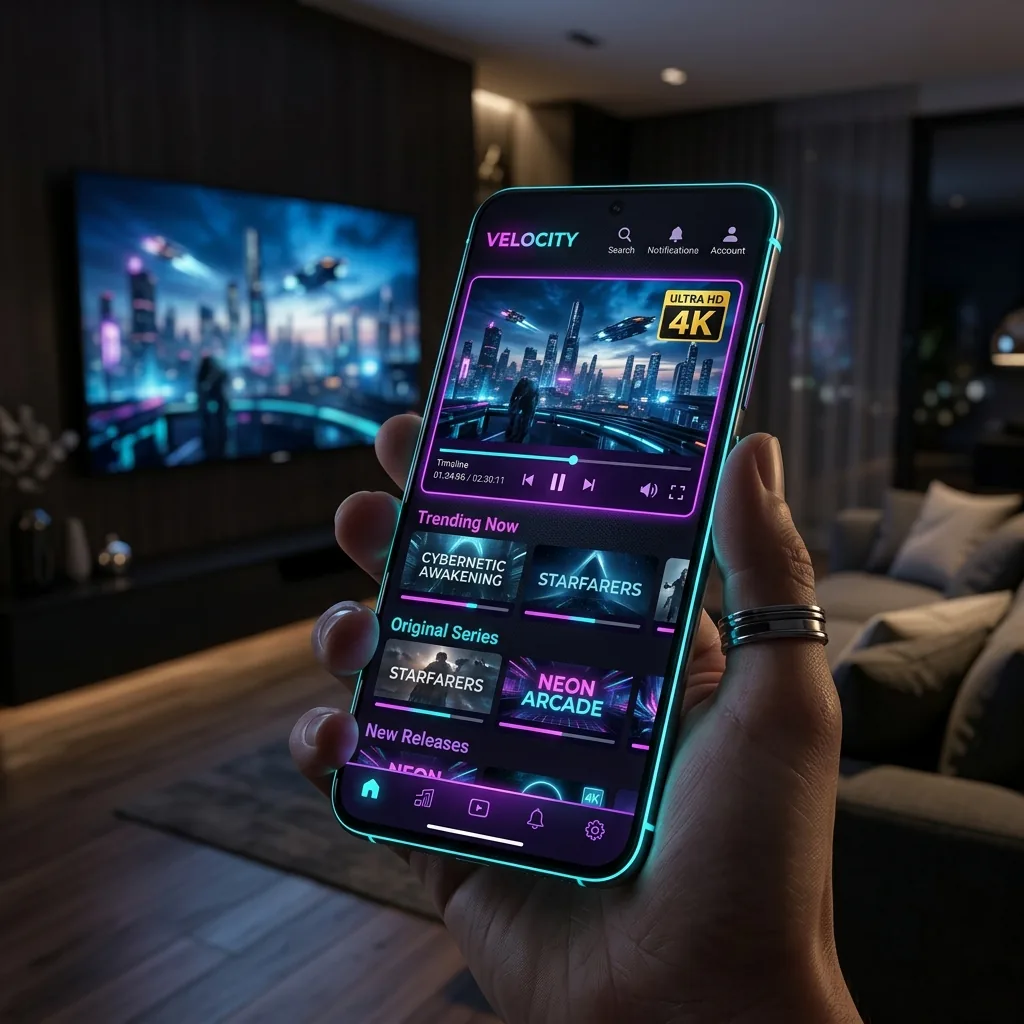
Aujourd'hui, l'iPhone d'Apple est devenu l'un de nos écrans principaux pour consommer du divertissement vidéo. Grâce à des dalles OLED Super Retina XDR d'une fidélité chromatique remarquable, une compatibilité native HDR10 et Dolby Vision, ainsi que des processeurs bioniques ultra-puissants, le smartphone de la firme à la pomme offre une expérience visuelle d'une qualité exceptionnelle. Sur notre page d'accueil OTT Premium, nous recevons quotidiennement des questions d'utilisateurs souhaitant savoir comment configurer leur abonnement streaming directement sur iOS (iPhone et iPad).
Dans ce dossier complet de plus de 1500 mots, nous vous accompagnons pas à pas pour transformer votre smartphone en un véritable téléviseur de poche. Vous découvrirez les meilleures applications iOS disponibles sur l'App Store, le paramétrage fluide de l'API Xtream Codes, l'utilisation d'AirPlay 2 pour caster vers votre grand écran, l'optimisation des codecs vidéo et les réglages réseau en 4G, 5G et Wi-Fi.
1. Pourquoi l'iPhone est-il idéal pour le streaming OTT Premium ?
Regarder la télévision en direct et la vidéo à la demande (VOD) sur iPhone n'est plus un compromis par rapport au téléviseur du salon. L'écosystème matériel et logiciel d'Apple (www.apple.com) intègre des technologies de pointe particulièrement adaptées au protocole OTT :
Décodage matériel HEVC / H.265 et AV1
Les puces Apple Silicon (de l'A13 Bionic jusqu'aux puces A17 Pro et ultérieures) intègrent des décodeurs matériels dédiés pour les codecs vidéo HEVC H.265 et AV1. Cela signifie que votre iPhone peut décompresser des flux 4K UHD à haut débit sans solliciter excessivement le processeur principal. Résultat : une fluidité parfaite à 60 images par seconde, aucune surchauffe de l'appareil et une autonomie préservée.
Écrans Super Retina XDR & Dolby Vision
Les dalles OLED des iPhone récents affichent des contrastes infinis et des pics de luminosité pouvant dépasser les 2000 nits. Lorsque vous visionnez un événement sportif en direct ou un film 4K VOD issu de votre abonnement OTT Premium, le rendu dynamique des couleurs et des ombres est saisissant d'exactitude.
Sous iOS, vous pouvez réduire votre application de streaming en une petite fenêtre flottante tout en continuant de naviguer sur le web, consulter vos e-mails ou répondre à un message sans interrompre votre match ou votre émission.
2. Les meilleures applications iOS pour OTT Premium
L'Apple App Store applique une politique stricte d'approbation logicielle. Heureusement, plusieurs lecteurs multimédias généraux de haute qualité sont approuvés et parfaitement optimisés pour gérer votre playlist et vos accès de streaming :
Application 1 : Smarters Player Lite (Recommandé)
Smarters Player Lite est l'application la plus populaire et la plus intuitive sur iOS. Elle offre une interface élégante divisée en quatre grands univers : Télévision en direct (Live TV), Films VOD, Séries et Rattrapage (Catch-Up). Elle supporte l'API Xtream Codes, le guide électronique des programmes (EPG) et la recherche instantanée de chaînes.
Application 2 : GSE Smart IPTV
Pour les utilisateurs avancés, GSE Smart IPTV offre des fonctionnalités très poussées d'organisation de favoris, de gestion multi-playlists et de choix des décodeurs réseau (AVPlayer vs décodeur interne). C'est un choix idéal pour personnaliser chaque détail d'affichage sur votre iPhone.
Application 3 : IPTV Smart Player / XCIPTV iOS
Ces deux applications alternatives proposent des designs modernes avec support du mode sombre nativement aligné sur le thème d'iOS. Elles permettent d'ajouter facilement vos codes d'accès en quelques secondes.
| Application iOS | Méthode de Connexion | Support AirPlay 2 | Niveau de Facilité |
|---|---|---|---|
| Smarters Player Lite | Xtream Codes API / M3U URL | Oui (Natif) | Très Facile (5/5) |
| GSE Smart IPTV | Xtream API / Fichier M3U | Oui | Intermédiaire (4/5) |
| IPTV Smart Player | Xtream Codes / Playlist Link | Oui | Facile (4.5/5) |
3. Tutoriel d'installation étape par étape (Smarters Player Lite)
Voici la procédure pas à pas pour installer et configurer votre abonnement OTT Premium sur votre iPhone en moins de 3 minutes :
- Téléchargement : Ouvrez l'App Store sur votre iPhone, recherchez "Smarters Player Lite" et appuyez sur Obtenir.
- Ouverture de l'application : Lancez l'application et acceptez les conditions d'utilisation lors du premier démarrage.
- Sélection du mode de connexion : Choisissez l'option "Add User" puis cliquez sur "Login with Xtream Codes API". C'est la méthode la plus rapide et la plus stable.
- Saisie des identifiants : Remplissez les 4 champs affichés à l'écran :
- Any Name : Entrez
OTT Premium. - Username : Saisissez votre identifiant d'abonnement transmis après commande.
- Password : Entrez votre mot de passe sécurisé.
- URL du Serveur / Port : Saisissez l'adresse de notre serveur DNS (ex:
http://votre-serveur-ott.com:8080).
- Any Name : Entrez
- Chargement des données : Appuyez sur "Add User". L'application télécharge automatiquement la liste des chaînes, des films VOD, des séries et la grille EPG.
Si vous souhaitez consulter les instructions détaillées pour d'autres supports (Smart TV, Firestick, PC ou Android), référez-vous à notre guide général comment installer OTT Premium sur tous vos appareils ou rendez-vous directement sur notre page dédiée à l'installation assistée OTT.
4. Diffusion AirPlay 2 : Passer de l'iPhone à la télévision
L'un des avantages majeurs d'utiliser un iPhone est la synergie avec la technologie de recopie vidéo et de streaming audio/vidéo AirPlay 2.
Comment streamer votre iPhone vers une Smart TV ou Apple TV ?
Grâce à AirPlay 2, vous n'avez pas besoin de câble HDMI pour profiter de vos matchs ou de vos séries sur grand écran :
- Assurez-vous que votre iPhone et votre récepteur (Apple TV ou Smart TV compatible AirPlay 2 chez Samsung ou LG) sont connectés au même réseau Wi-Fi 5 GHz ou 6 GHz.
- Lancez la lecture d'un canal en direct sur Smarters Player Lite.
- Touchez l'écran du lecteur vidéo puis cliquez sur l'icône AirPlay (un rectangle avec un triangle à la base).
- Sélectionnez votre téléviseur dans la liste. Le flux s'affiche immédiatement sur votre télévision en résolution maximale tout en libérant l'écran de votre iPhone pour autre chose !
Cette flexibilité fait partie intégrante des avantages décrits dans notre article comparatif Abonnement OTT Premium : fonctionnalités, compatibilité et installation.
5. Gestion de la bande passante et consommation de données 4G/5G
En mobilité, la consommation de data réseau est un facteur critique. Il est important de bien comprendre le volume de données transféré lors du visionnage en direct :
Estimation de la consommation Data par heure
- Qualité SD (480p) : environ 700 Mo / heure.
- Qualité Full HD (1080p HEVC) : environ 1.8 Go à 2.5 Go / heure.
- Qualité 4K Ultra HD (2160p) : environ 6 Go à 9 Go / heure.
Pour mesurer la qualité réelle de votre connexion réseau Wi-Fi ou mobile 5G avant de lancer un flux 4K, nous vous conseillons d'effectuer un test de débit rapide sur Speedtest. Si vous souhaitez en savoir plus sur les débits optimaux requis par codec, lisez notre étude OTT Premium HD, Full HD ou 4K : quelle différence ?. Par ailleurs, si vous utilisez d'autres appareils connectés de type boîtier TV, notre analyse comparative avec l'écosystème Android TV offre des éléments précieux.
6. Sécurité, VPN iOS et Résolution des Problèmes
Bien que le système iOS soit reconnu pour sa grande sécurité hermétique, certains opérateurs mobiles ou FAI appliquent des restrictions de bande passante aux heures de grande écoute.
Installer un VPN sur iPhone
Pour contourner le bridage réseau de votre FAI et sécuriser votre connexion sur les Wi-Fi publics (hôtels, gares, cafés), nous vous recommandons d'installer une application VPN moderne sur votre iPhone (ExpressVPN, NordVPN ou CyberGhost). Activez le protocole WireGuard pour conserver une vitesse de zapping maximale sans latence.
Dépannage fréquent sur iPhone
- Écran noir ou son sans image : Vérifiez dans les paramètres de Smarters Lite que le décodeur est réglé sur "Hardware Decoder" (Décodage matériel) ou "AVPlayer".
- Erreur de chargement EPG : Allez dans les réglages de l'application iOS et cliquez sur "Refresh EPG".
- Micro-coupures en 4G/5G : Dans le menu de sélection des chaînes, basculez de la catégorie 4K RAW vers la catégorie FHD 1080p.
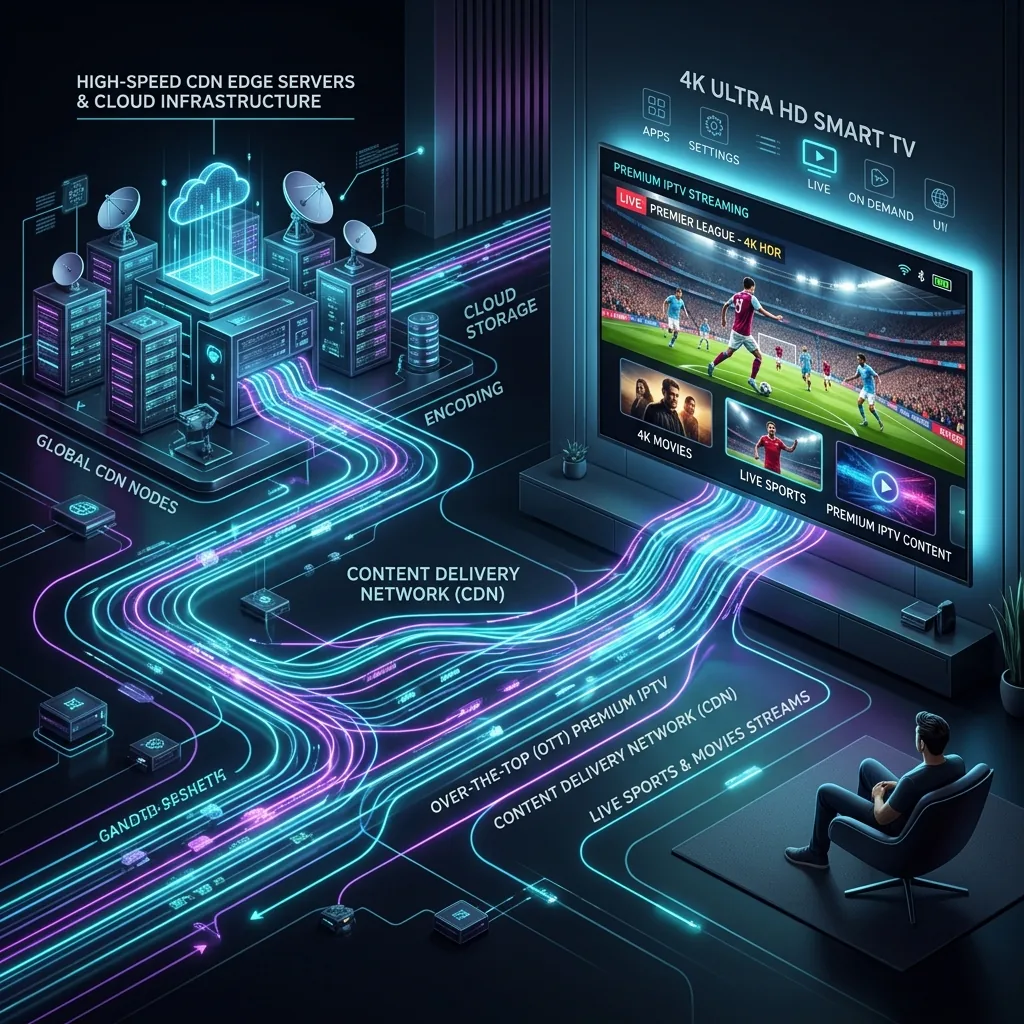
Pour mieux comprendre le fonctionnement global de notre réseau CDN et la gestion de la charge serveur, nous vous invitons à consulter notre guide de fond comment fonctionne la technologie OTT Premium.
Conclusion
Profiter d'OTT Premium sur iPhone apporte un confort et une liberté de visionnage exceptionnels. Que ce soit pour suivre un grand événement sportif en mobilité ou pour caster vos films en 4K sur le téléviseur de votre salon avec AirPlay 2, iOS s'impose comme une plateforme fluide, sécurisée et performante.
Besoin d'assistance pour configurer votre iPhone ou choisir la formule idéale ? Contactez notre support disponible 7j/7 via notre page de contact.
Foire Aux Questions (FAQ) - OTT sur iPhone
Quelle est la meilleure application iOS pour regarder OTT Premium sur iPhone ?
Smarters Player Lite et GSE Smart IPTV sont les deux applications les plus performantes et stables sur iOS. Elles prennent nativement en charge l'API Xtream Codes, l'EPG complet, le Replay et la synchronisation AirPlay 2.
Comment diffuser OTT Premium depuis son iPhone vers une télévision via AirPlay 2 ?
Connectez votre iPhone et votre Smart TV (ou Apple TV) au même réseau Wi-Fi, lancez la chaîne ou le film sur votre application iOS, puis touchez l'icône AirPlay et sélectionnez votre téléviseur Samsung, LG ou Apple TV.
Quelle est la consommation de données mobiles 4G/5G en streaming OTT sur iPhone ?
Un flux HD (720p/1080p) consomme environ 1.5 Go à 3 Go d'Internet par heure. En qualité 4K HEVC, la consommation se situe entre 5 Go et 8 Go par heure. Il est conseillé de régler la qualité sur Full HD lors de l'utilisation en mobilité.
Faut-il utiliser un VPN sur iPhone pour regarder l'OTT Premium en toute sécurité ?
L'utilisation d'un VPN sur iOS permet d'éviter le bridage de bande passante par les opérateurs télécoms (4G/5G/Wi-Fi) et de sécuriser vos données lors des connexions sur les réseaux Wi-Fi publics.