Comment installer ott premium sur Tous Vos Appareils
Découvrez notre guide installation ott premium pas à pas. Apprenez à installer ott premium facilement, télécharger ott premium apk sur ott premium android tv et ott premium fire stick, configurer ott premium samsung, ott premium iphone ou ott premium windows, et résoudre rapidement les soucis si ott premium ne fonctionne plus.
Démarrer le Guide Interactif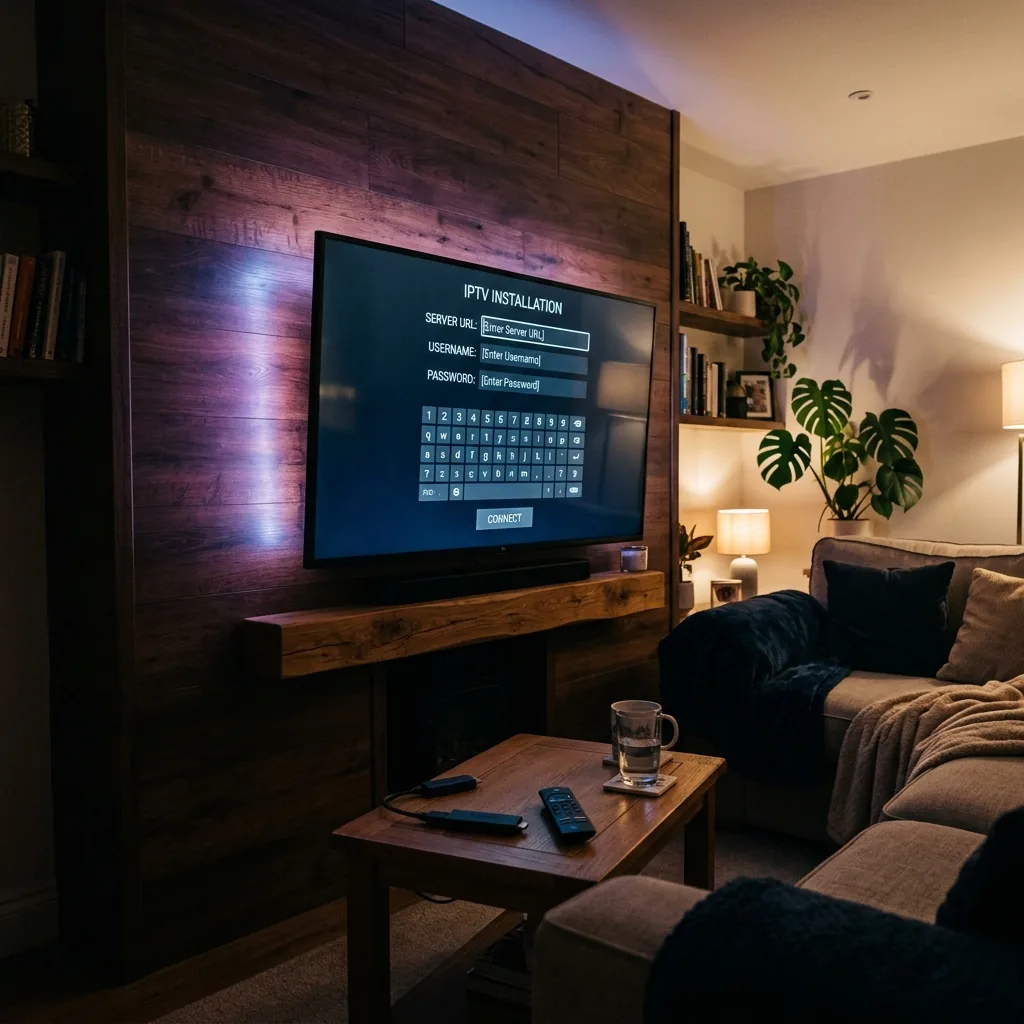
Rappel Technique Important
OTT Premium 4K est un fournisseur de flux d'abonnements, pas une application autonome. Pour lire vos flux TV et VOD, vous devez utiliser des applications tierces (lecteurs multimédias) configurées avec vos codes d'accès (Serveur URL, Nom d'utilisateur, Mot de passe) reçus par email à la suite de votre commande sur notre boutique officielle.
Comprendre le fonctionnement d'un abonnement IPTV 4K
Retrouvez toutes les bases techniques pour optimiser votre expérience de streaming et assurer une stabilité parfaite sans coupures.
1. Prérequis et Configuration Réseau Idéale
Pour utiliser au mieux votre abonnement OTT Premium 4K, vous devez disposer d'une connexion internet stable. Nous recommandons un débit minimum de 15 Mbps pour le contenu HD et 30 Mbps pour profiter sereinement du flux 4K UHD. Vous pouvez tester la vitesse réelle de votre ligne sur Speedtest.net. Une connexion câblée (Ethernet RJ45) directement de votre routeur à votre Smart TV ou Box Android est toujours préférable au Wi-Fi. Cela permet d'éliminer les interférences, de réduire la latence (ping) et de prévenir les micro-coupures pendant le visionnage d'événements sportifs en direct.
2. Choisir la Meilleure Application de Lecture IPTV
Notre service est compatible avec la majorité des lecteurs IPTV du marché (Players). Selon l'appareil utilisé, certaines applications offrent une meilleure gestion des catégories, du guide des programmes électronique (EPG) et du replay (Catch-up). Des applications comme TiviMate (pour Android TV), IPTV Smarters Pro (Smart TV et Firestick), ou iPlayTV (Apple TV) font partie des références du marché. Elles exploitent pleinement notre API Xtream Codes pour charger instantanément vos listes de chaînes et votre VOD.
3. Différence entre Fichier M3U et API Xtream Codes
Historiquement, l'IPTV utilisait des fichiers M3U, de longs fichiers textes contenant tous les liens des flux. Cependant, nous recommandons fortement l'utilisation de l'API Xtream Codes. Cette méthode de connexion (nécessitant une URL de serveur, un nom d'utilisateur et un mot de passe) est beaucoup plus sécurisée, rapide et permet des mises à jour dynamiques du contenu (ajout de nouveaux films, mise à jour des guides TV) sans avoir à retélécharger de fichiers. C'est la garantie d'un service IPTV premium sans tracas.
Choisissez votre appareil supporté
Sélectionnez le support matériel que vous possédez pour afficher le protocole de configuration correspondant.
Samsung Smart TV
LG Smart TV
Android TV / Box

Fire TV Stick
Apple TV
Boîtier MAG

Formuler (MyTVOnline)

PC & Mac OS
Smartphone & Tablette
Installer sur Samsung Smart TV
Le système Tizen OS de Samsung intègre plusieurs applications de lecture compatibles avec les playlists Xtream Codes API ou les fichiers M3U.
- 1 Ouvrez le menu de votre TV et recherchez l'application "IPTV Smarters Pro", "Smart IPTV" ou "IBO Player" dans la boutique Samsung App Store.
- 2 Installez et lancez l'application sur votre Smart TV.
- 3 Saisissez vos accès d'abonnement (URL du serveur, Username, Mot de passe).
- 4 Cliquez sur "Add User" ou "Connexion" pour charger automatiquement les listes de chaînes.
Installer sur LG Smart TV (webOS)
Les Smart TV de marque LG tournant sous webOS bénéficient de plusieurs lecteurs de flux optimisés.
- 1 Rendez-vous dans le catalogue LG Content Store.
- 2 Téléchargez et installez l'application "IPTV Smarters Pro" ou "Nanomid Player".
- 3 Démarrez l'application sur votre écran d'accueil LG.
- 4 Renseignez vos identifiants d'API Xtream Codes pour activer et charger l'ensemble de vos chaînes 4K.
Installer sur Android TV / Nvidia Shield / Box TV
Android offre la plus large sélection d'applications compatibles avec des fonctionnalités avancées d'EPG.
- 1 Accédez au Google Play Store de votre télévision ou boîtier.
- 2 Recherchez l'application premium "TiviMate IPTV Player" ou "IPTV Smarters Pro" et installez-la.
- 3 Choisissez l'option d'ajout de liste de lecture par Xtream Codes.
- 4 Saisissez votre URL de connexion, votre identifiant et votre mot de passe personnels.
Installer sur Amazon Fire TV Stick
Le Fire Stick nécessite le téléchargement de l'application en dehors du store officiel en utilisant la méthode d'APK direct.
- 1 Allez dans Paramètres > Ma Fire TV > Options développeurs et activez "Applications de sources inconnues".
- 2 Téléchargez l'application utilitaire "Downloader" depuis le store d'applications d'Amazon.
- 3 Entrez l'URL directe de téléchargement de l'APK d'IPTV Smarters Pro fournie par notre support.
- 4 Installez l'application téléchargée, ouvrez-la et renseignez vos informations Xtream Codes.
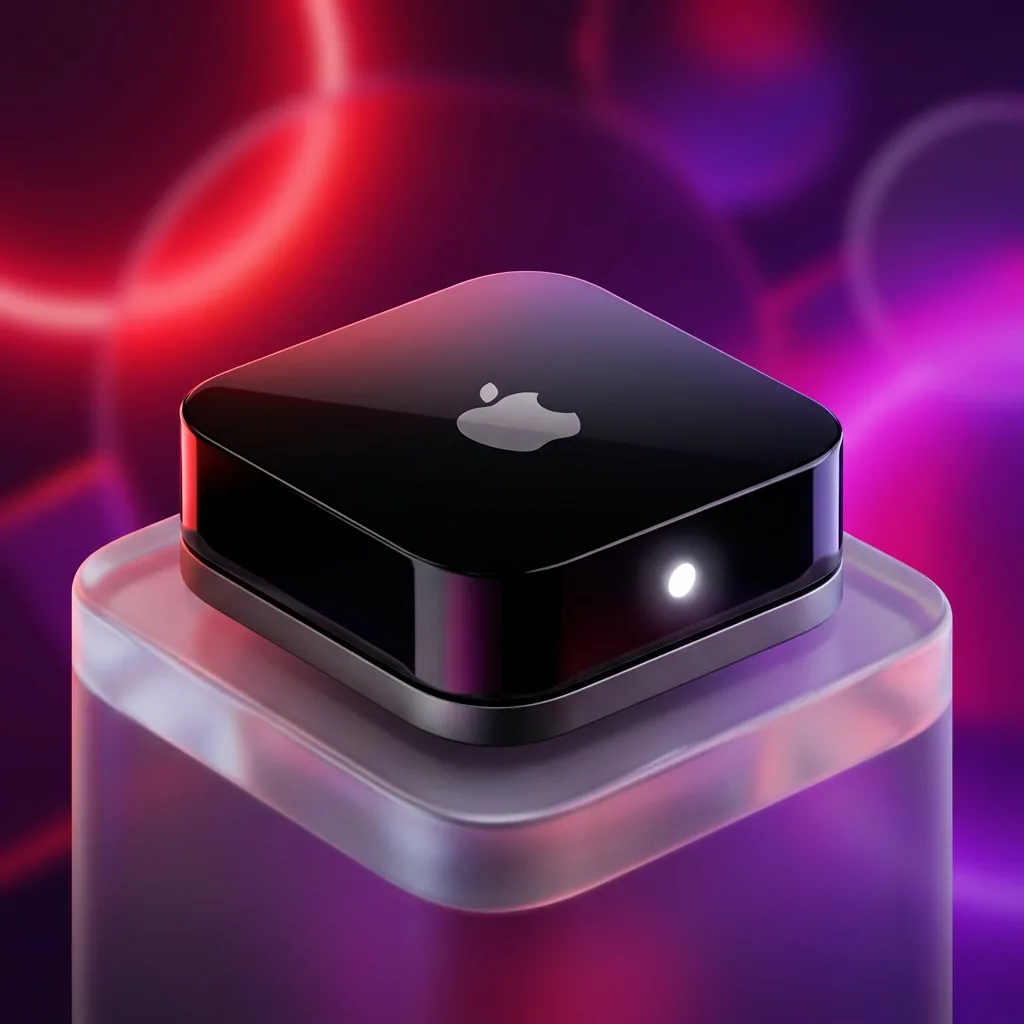
Installer sur Apple TV (tvOS)
L'écosystème Apple TV propose des lecteurs de flux fluides profitant de la puissance du processeur Apple.
- 1 Accédez à l'App Store depuis l'écran de votre Apple TV.
- 2 Installez "iPlayTV" ou "IPTV Smarters Player Lite".
- 3 Ouvrez l'application et ajoutez une nouvelle liste de lecture.
- 4 Indiquez les informations de connexion reçues pour démarrer le chargement des chaînes TV et de la VOD.
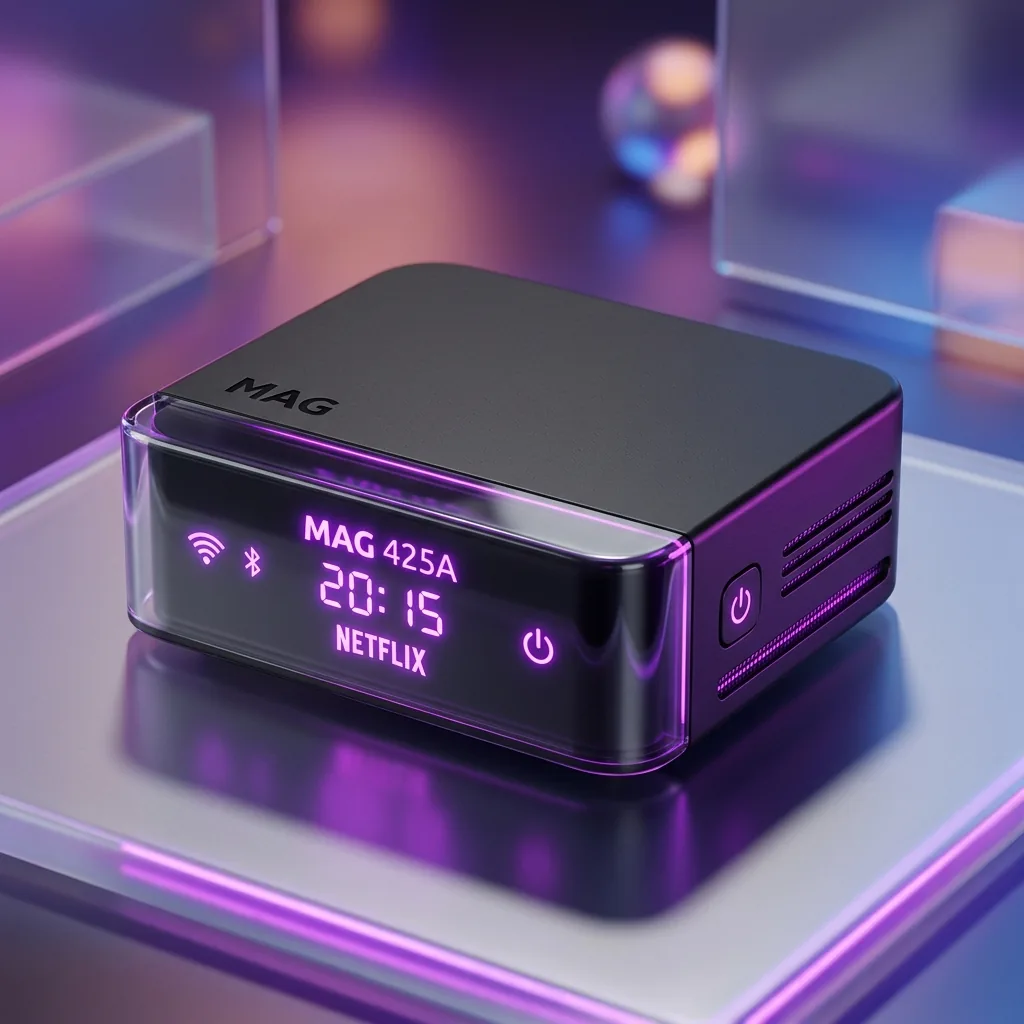
Configurer sur Boîtier MAG (250, 254, 322, etc.)
Les boîtiers MAG nécessitent l'enregistrement de l'adresse MAC physique de votre appareil dans notre système.
- 1 Envoyez l'adresse MAC (commençant par 00:1A:79) au support client OTT Premium 4K.
- 2 Allumez le MAG, allez dans Settings > System Settings > Servers > Portals.
- 3 Configurez le Portal URL avec le lien du serveur d'activation reçu par e-mail.
- 4 Enregistrez et redémarrez le boîtier pour vous connecter automatiquement au portail interactif.
Installer sur Boîtier Formuler (MyTVOnline 1 & 2)
L'application exclusive MyTVOnline des boîtiers Formuler est la référence absolue en matière de confort d'utilisation.
- 1 Démarrez l'application MyTVOnline intégrée à votre appareil Formuler.
- 2 Choisissez l'option "Add Portal" ou "Edit Portal".
- 3 Renseignez le nom du portail et l'URL du serveur (Portal URL) fournie lors de votre achat.
- 4 Validez la connexion pour charger l'EPG et toute la grille des flux de télévision.
Installer sur PC Windows & Mac OS
Regardez vos chaînes favorites directement sur votre ordinateur portable ou de bureau.
- 1 Téléchargez VLC Media Player (pour les fichiers M3U) ou l'application logicielle **IPTV Smarters** officielle pour PC/Mac.
- 2 Installez l'application choisie sur votre machine.
- 3 Connectez-vous en utilisant vos codes d'accès API Xtream Codes (Serveur URL, Identifiant, Password).
- 4 Sélectionnez votre canal et profitez de l'affichage en plein écran.
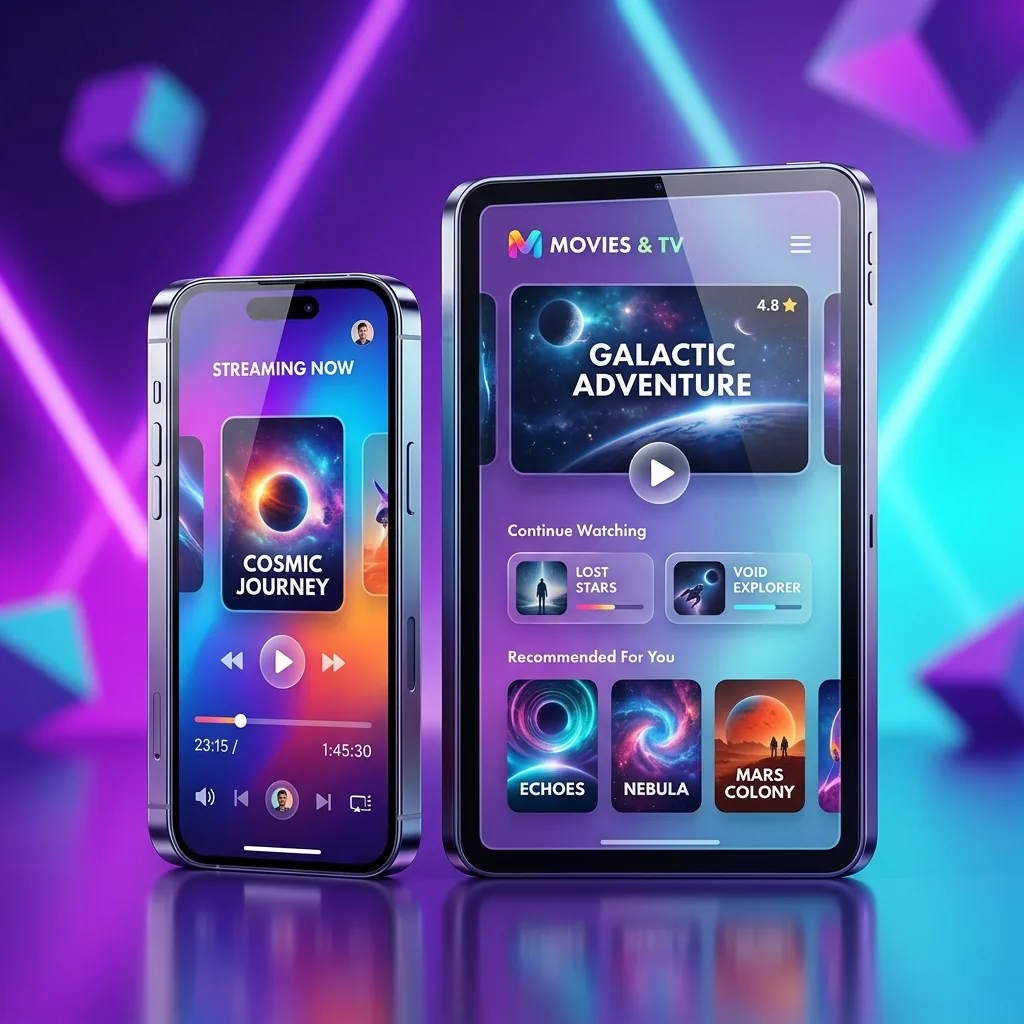
Installer sur Mobile & Tablette
Emportez votre abonnement IPTV partout avec vous. Suivez le guide correspondant à votre système d'exploitation mobile.
🤖 Android (Samsung, Xiaomi, Huawei...)
- 1 Ouvrez le Google Play Store sur votre smartphone ou tablette.
- 2 Recherchez et installez l'application gratuite "IPTV Smarters Pro" ou "XCIPTV Player".
- 3 Lancez l'application et choisissez l'identification par Xtream Codes API.
- 4 Saisissez l'URL de connexion, votre identifiant et votre mot de passe pour charger votre playlist.
🍎 Apple iOS (iPhone & iPad)
- 1 Accédez à l'App Store de votre iPhone ou iPad.
- 2 Recherchez et installez l'application officielle "Smarters Player Lite" ou "GSE Smart IPTV".
- 3 Démarrez l'application et sélectionnez la connexion via Xtream Codes.
- 4 Saisissez vos 3 identifiants d'accès OTT Premium reçus par e-mail.
Foire Aux Questions — Guide d'Installation
Toutes les réponses à vos questions techniques pour configurer et optimiser votre abonnement OTT Premium 4K.
Besoin d'aide pour configurer votre appareil ?
Notre équipe d'assistance technique est disponible en ligne 7j/7 pour vous guider pas à pas. Nous pouvons configurer votre accès à distance via WhatsApp ou répondre à toutes vos questions d'installation.