Comment supprimer et réinstaller une application IPTV sur Samsung TV (Tizen OS)
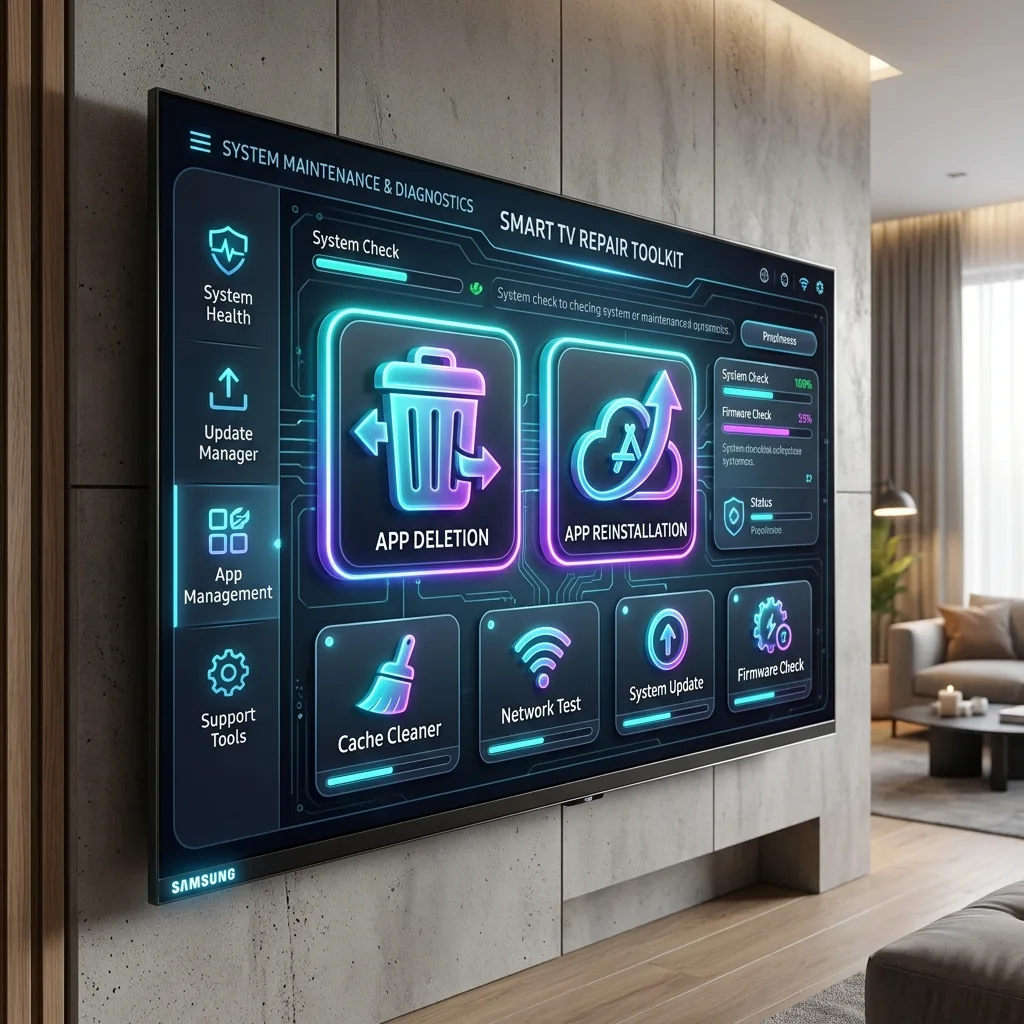
Les Smart TV signées Samsung tournant sous le système d'exploitation Tizen OS (séries Crystal UHD, QLED, Neo QLED et OLED) sont renommées pour leurs dalles haute définition exceptionnelles et leur moteur de traitement d'image haute performance. Lorsqu'elles sont associées à un bouquet de qualité comme OTT Premium 4K, elles garantissent un spectacle audiovisuel de premier ordre. Cependant, au fil des mois d'utilisation, l'accumulation de données temporaires, de fichiers de guides de programmes (EPG) volumineux ou de catalogues VOD en cache peut parfois ralentir les applications IPTV (comme IBO Player Pro, Smart One IPTV, Nanomid ou IPTV Smarters Pro) et causer des blocages, des ralentissements au zapping ou des messages d'erreur au démarrage.
Face à un dysfonctionnement répété sur le Samsung Smart Hub Store, la méthode la plus propre et la plus efficace consiste à réaliser une réinitialisation complète de l'application : vider son cache système, la désinstaller totalement, effectuer un redémarrage à froid du téléviseur (Cold Reboot), puis procéder à sa réinstallation avec réassociation de l'adresse MAC et des identifiants Xtream Codes API. Dans ce guide technique ultra-complet de plus de 1500 mots, nos experts vous révèlent l'ensemble de la procédure étape par étape pour remettre à neuf votre environnement streaming IPTV sur Samsung Smart TV.
1. Pourquoi et quand faut-il désinstaller et réinstaller une application IPTV sur Samsung Smart TV ?
Contrairement aux systèmes d'exploitation ouverts comme Android TV ou Google TV où la gestion de la mémoire est gérée par le noyau Linux standard, Samsung Tizen OS utilise une architecture fermée axée sur la sécurité et le bac à sable (sandboxing). Chaque application dispose d'un espace de stockage restreint réservé au stockage temporaire.
Voici les 5 symptômes majeurs qui indiquent qu'une réinstallation propre est nécessaire :
- Erreur de chargement de la playlist (« Reload Playlist Failure ») : L'application se bloque sur l'écran de démarrage à 0% ou 99% sans parvenir à charger les listes de chaînes.
- Écran noir ou absence de son : Les catégories se parcourent correctement mais la vidéo ne se lance pas ou l'image se freeze immédiatement.
- Crash inopiné et retour au menu Samsung : L'application s'arrête subitement et se ferme d'elle-même au bout de quelques secondes d'utilisation.
- Décalage EPG ou données périmées : Le guide des programmes affiche des horaires erronés ou refuse de se mettre à jour malgré un rafraîchissement manuel.
- Application introuvable ou mise à jour bloquée : Une mise à jour du Samsung Smart Hub a échoué, altérant les fichiers d'exécution du lecteur.
Si vous hésitez entre plusieurs lecteurs ou souhaitez étudier les alternatives sur Samsung Tizen, consultez notre comparatif complet quelle application IPTV choisir pour TV Samsung ? ainsi que notre guide d'installation global comment installer OTT Premium sur Samsung Smart TV Tizen.
2. Étape 1 : Vider le cache système et les données temporaires dans Tizen OS
Avant d'effectuer la suppression définitive, il est très utile d'essayer d'abord de purger le cache. Sur les versions récentes de Samsung Tizen (modèles 2020 à 2026), le menu de maintenance système permet d'effacer les résidus de données sans supprimer l'application.
Procédure de vidage du cache sur Samsung Tizen OS (2020-2026) :
- Prenez votre télécommande Samsung et appuyez sur la touche Home / Smart Hub (icône maison).
- Rendez-vous dans Paramètres (Settings) (icône engrenage en bas à gauche).
- Faites défiler le menu de gauche jusqu'à Assistance (Support).
- Sélectionnez la rubrique Maintenance de l'appareil (Device Care). Le téléviseur effectue une analyse rapide de la mémoire RAM et des processus système.
- Une fois l'analyse terminée, cliquez sur Gestion du stockage (Storage Management).
- Faites défiler la liste des applications installées jusqu'à trouver votre lecteur IPTV (ex. IBO Player Pro, Smart One IPTV ou IPTV Smarters Pro).
- Cliquez sur Afficher les détails (View Details) sous l'application.
- Sélectionnez d'abord Vider le cache (Clear Cache), puis validez par Effacer les données (Clear Data).
Sur les modèles de téléviseurs plus anciens (2016-2019), si le menu Maintenance n'apparaît pas, la purge se fait en désinstallant directement l'application.
3. Étape 2 : Procédure de suppression propre d'une application sur Samsung TV
Une simple suppression superficielle peut parfois laisser des fichiers de configuration corrompus dans la partition système du téléviseur. Voici le protocole exact pour désinstaller proprement une application de streaming depuis l'écran d'accueil ou depuis le Smart Hub Store :
Méthode A : Suppression depuis le gestionnaire Samsung Apps Store (Recommandé)
- Appuyez sur le bouton Home de la télécommande et naviguez vers l'onglet Apps.
- Cliquez sur l'icône Paramètres (Engrenage) située en haut à droite de l'écran des applications.
- Parcourez vos applications téléchargées et mettez en surbrillance l'application IPTV défaillante.
- Dans le sous-menu d'options qui apparaît, sélectionnez Supprimer (Delete).
- Un message de confirmation s'affiche (« Voulez-vous vraiment supprimer l'application et toutes ses données ? ») : confirmez avec le bouton central OK.
Méthode B : Retrait de la barre des favoris de l'écran d'accueil
Si vous souhaitez simplement retirer le raccourci de la barre d'accueil sans supprimer les données : appuyez longuement sur la touche OK sur l'icône de l'application sur le ruban d'accueil, puis sélectionnez Retirer (Remove).
4. Étape 3 : Effectuer un redémarrage à froid (Cold Reboot / Power Cycle) de la TV
Il s'agit d'une étape fondamentale souvent négligée par les utilisateurs. Lorsque vous éteignez votre TV Samsung avec la télécommande, elle ne s'éteint pas réellement : elle entre en mode de veille prolongée (Standby / Instant On). Les données résiduelles restent stockées dans la mémoire vive RAM.
Deux manières d'exécuter un Cold Reboot sur Samsung Smart TV :
- Via la télécommande : Téléviseur allumé, maintenez le bouton Power (Marche/Arrêt) de la télécommande enfoncé pendant environ 5 à 10 secondes sans relâcher. L'écran s'éteint puis se rallume en affichant le logo officiel Samsung Smart TV / Tizen. Cela indique que la mémoire RAM a été entièrement réinitialisée.
- Débranchement électrique physique : Éteignez la télévision, débranchez la prise de courant murale, patientez 60 secondes complètes pour vider les condensateurs, puis rebranchez le téléviseur.
5. Étape 4 : Réinstallation de l'application IPTV depuis le Samsung Smart Hub
Une fois la mémoire RAM purgée et le téléviseur redémarré, nous pouvons réinstaller une copie fraîche et mise à jour de l'application IPTV :
- Appuyez sur la touche Home et ouvrez le store d'applications Apps.
- Cliquez sur la loupe de recherche en haut de l'écran.
- Saisissez le nom exact de votre lecteur IPTV :
IBO PlayerouIBO Player ProSmart One IPTVNanomid PlayerIPTV Smarters Pro/Smarters Player LiteSS IPTVouNet IPTV
- Sélectionnez la fiche officielle de l'application et cliquez sur Installer (Install).
- Une fois le téléchargement terminé, sélectionnez Ouvrir (Open) et choisissez l'option Ajouter à l'écran d'accueil pour un accès rapide au quotidien.
6. Étape 5 : Réassociation de l'adresse MAC et des identifiants Xtream Codes
Après réinstallation, l'application est totalement remise à zéro. Pour réactiver votre bouquet OTT Premium 4K, suivez la méthode adaptée à votre application :
| Application | Identifiants affichés sur la TV | Portail Web de réassociation | Action à réaliser |
|---|---|---|---|
| IBO Player Pro | MAC Address + Device Key | iboplayer.com/manage |
Se connecter, cliquer sur Add XC Playlist et entrer vos 3 identifiants Xtream Codes |
| Smart One IPTV | MAC Address TV | smartone-iptv.com/plugin/smart_apps/upload |
Entrer la MAC, choisir Xtream Codes API et soumettre les coordonnées du serveur |
| Nanomid Player | Code OTP / Nanomid ID | nanomid.com/player/manage |
Entrer l'OTP et coller l'URL Xtream / M3U fournie lors de l'abonnement |
| IPTV Smarters Pro | Saisie directe sur la TV | Aucun portail web nécessaire | Cliquer sur Add User > Xtream Codes API et saisir Name, User, Pass et Server URL |
Si vous avez besoin d'aide pour retrouver vos identifiants d'accès ou l'URL de votre serveur, nos techniciens sont disponibles 7j/7 sur la page d'assistance d'installation OTT Premium.
7. Optimisations réseau indispensables post-réinstallation (Anti-Buffering)
Pour vous assurer que votre application réinstallée diffuse les flux 4K UHD sans aucun ralentissement ni saccade lors des pics d'audience sportifs, appliquez ces deux réglages réseau essentiels sur votre téléviseur Samsung :
1. Passage du Wi-Fi au câble réseau Ethernet RJ45
Les puces Wi-Fi intégrées aux téléviseurs Samsung subissent fréquemment des baisses de débit causées par le mur récepteur ou les interférences des réseaux voisins. En utilisant un câble réseau filaire Ethernet Cat 6 branché directement sur votre box Internet, vous éliminez les fluctuations de débit. Pour en savoir plus sur l'impact de la fréquence réseau, consultez notre dossier Wi-Fi 2,4 GHz ou 5 GHz pour IPTV.
2. Modification des DNS Samsung sur Cloudflare (1.1.1.1)
Les serveurs DNS par défaut de certains FAI restreignent la vitesse vers les serveurs de streaming. Changez-les dans le menu Samsung :
- Allez dans Paramètres > Général > Réseau > État du réseau.
- Sélectionnez Paramètres IP.
- Modifiez Paramètres DNS pour passer en Saisir manuellement.
- Saisissez l'adresse
1.1.1.1(Cloudflare) ou8.8.8.8(Google DNS) et validez.
Pour vérifier si votre débit est suffisant pour le streaming 4K sans compression, faites un test sur Speedtest et consultez notre guide quel débit Internet faut-il pour l'IPTV 4K ? ou vérifiez votre matériel dans notre article comment vérifier la compatibilité avant de commander ?.
Pour comparer la plateforme Tizen avec les téléviseurs d'autres marques du marché comme LG webOS, lisez également notre tutoriel d'installation dédié LG Smart TV.
8. Conclusion : Retrouvez une expérience IPTV 4K optimale sur Samsung TV
La procédure de vidage de cache, de suppression propre et de réinstallation sur Samsung Smart TV Tizen est une manipulation simple qui redonne une deuxième jeunesse à vos applications de streaming IPTV. En supprimant les fichiers corrompus et en réassociant proprement vos identifiants OTT Premium 4K, vous garantissez un zapping fluide et une qualité d'image exceptionnelle en Ultra HD.
Besoin de renouveler ou de faire évoluer votre abonnement IPTV ? Rendez-vous sur notre boutique officielle OTT Premium ou contactez notre équipe support 7j/7 via notre formulaire de contact.
Foire Aux Questions (FAQ) - Suppression et Réinstallation IPTV Samsung
La suppression d'une application IPTV sur Samsung TV efface-t-elle mon abonnement actif ?
Non, la suppression de l'application (comme IBO Player ou Smart One) sur votre téléviseur Samsung n'annule pas votre abonnement OTT Premium. Vos identifiants Xtream Codes et l'association de votre adresse MAC restent sauvegardés sur les serveurs cloud de l'application et du fournisseur.
Comment vider la mémoire cache de Samsung Smart Hub Tizen OS sans désinstaller les apps ?
Allez dans Paramètres > Support > Maintenance de l'appareil (Device Care) > Gestion du stockage. Sélectionnez l'application IPTV concernée et cliquez sur 'Vider le cache' et 'Effacer les données'. Vous pouvez également effectuer un redémarrage à froid ('Cold Reboot') en maintenant le bouton Power de la télécommande enfoncé pendant 5 secondes jusqu'au réaffichage du logo Samsung.
Pourquoi une application IPTV plante-t-elle ou refuse-t-elle de charger les chaînes sur Samsung TV ?
Les plantages sont généralement causés par une saturation de la mémoire vive (RAM) du téléviseur, un fichier EPG ou VOD trop lourd en cache, ou une mise à jour corrompue du Samsung App Store. Une réinstallation propre associée au vidage de mémoire résout le problème dans 95% des cas.
Faut-il de nouveau payer la licence IBO Player ou Smart One après réinstallation ?
Non, les licences d'applications IPTV payantes sur Samsung (comme IBO Player Pro ou Smart One) sont définitivement liées à l'adresse MAC physique du téléviseur ou à votre compte Samsung. Après réinstallation, votre licence activée sera automatiquement reconnue.