Comment installer OTT Premium sur Smart TV : Le Guide Complet 2026
Les Smart TV (téléviseurs connectés) sont devenues le cœur de divertissement des foyers modernes. Grâce à des processeurs graphiques puissants et des dalles 4K Ultra HD HDR10+, regarder la télévision en direct et la vidéo à la demande n'a jamais offert un rendu aussi impressionnant. Cependant, la profusion de systèmes d'exploitation (Samsung Tizen OS, LG webOS, Android TV, Google TV, Vidaa) et d'applications de lecture IPTV peut désorienter les utilisateurs lors du premier paramétrage. Sur notre site officiel OTT Premium 4K, nous fournissons un service optimisé spécifiquement pour le décodage matériel natif des grands constructeurs de téléviseurs.
Dans ce guide complet et très détaillé de plus de 1500 mots, nous passons en revue l'intégralité des étapes nécessaires pour installer et activer votre abonnement OTT Premium sur n'importe quel téléviseur intelligent. Que vous possédiez un téléviseur Samsung, un écran OLED LG ou une TV connectée sous Android TV (Sony, Philips, TCL, Xiaomi), vous découvrirez comment configurer les meilleures applications du marché : IBO Player Pro, Smart One IPTV, IPTV Smarters Pro, Nanomid et TiviMate.
1. Présentation des systèmes d'exploitation Smart TV et compatibilité
Avant d'entamer l'installation d'une application, il est essentiel de comprendre l'architecture logicielle de votre téléviseur. Chaque marque utilise son propre store d'applications et son moteur de rendu vidéo :
Samsung Tizen OS
Le système Tizen équipe l'ensemble des téléviseurs Samsung Neo QLED, OLED et Crystal UHD. Très rapide, Tizen impose toutefois une validation stricte des applications sur son Samsung Smart Hub Store. Les applications les plus performantes et réputées sur Tizen sont IBO Player Pro, Smart One IPTV et IPTV Smarters Pro.
LG webOS
Présent sur les écrans LG OLED, QNED et Nanocell, le système webOS se distingue par sa télécommande pointeur Magic Remote. Le LG Content Store propose des lecteurs haut de gamme avec accélération matérielle HEVC / H.265. Les applications phares sur LG sont IBO Player, Smart One IPTV et Nanomid Player.
Android TV / Google TV (Sony, TCL, Philips, Xiaomi)
Il s'agit du système le plus flexible du marché grâce à l'accès direct au Google Play Store. Sur Android TV, vous pouvez installer l'incontournable TiviMate IPTV Player, IPTV Smarters Pro ou XCIPTV Player. De plus, si une application n'est pas disponible sur le store local, vous pouvez l'installer par fichier APK via un gestionnaire de fichiers.
Si vous hésitez sur le choix de votre équipement ou voulez comparer l'expérience sur d'autres dispositifs comme les iPhones ou les Firesticks, consultez notre comparatif comment installer OTT Premium sur tous vos appareils ainsi que notre tutoriel sur comment regarder OTT Premium sur iPhone.
2. Méthode 1 : Configuration ultra-rapide via Xtream Codes API
L'API Xtream Codes est le protocole de connexion recommandé par OTT Premium. Contrairement aux longues listes M3U difficiles à saisir sur une télécommande de télévision, l'API Xtream Codes ne nécessite que 4 informations simples :
| Champ à remplir | Description & Format | Exemple de saisie |
|---|---|---|
| Any Name (Nom de profil) | Nom personnalisable pour identifier votre profil | OTT Premium 4K |
| Username (Utilisateur) | Identifiant de compte fourni lors de votre commande | ott_user_89742 |
| Password (Mot de passe) | Mot de passe sécurisé associé à votre compte | xK92mP@71 |
| Server URL / Host | Adresse du serveur CDN de streaming avec le port HTTP | http://ott-cdn.domain.com:8080 |
Lorsque vous achetez une formule sur notre boutique OTT Premium, vous recevez automatiquement ces identifiants pré-configurés. Pour mieux comprendre l'infrastructure réseau derrière cette API, lisez notre analyse comment fonctionne OTT Premium ?.
3. Méthode 2 : Activation par Adresse MAC et Portail Web (IBO Player, Smart One, Nanomid)
Sur de nombreuses Smart TV Samsung Tizen et LG webOS, les applications fonctionnent via un portail d'activation basé sur l'adresse MAC matérielle de la télévision. Cette méthode évite de devoir taper des mots de passe à l'écran :
- Installez l'application choisie (par ex. IBO Player) depuis le Samsung App Store ou le LG Content Store.
- Ouvrez l'application sur votre TV : un écran affiche votre Adresse MAC (format
AA:BB:CC:DD:EE:FF) et une clé de sécurité Device Key / OTP. - Depuis votre ordinateur ou smartphone, rendez-vous sur le site officiel d'activation de l'application (ex.
iboplayer.comousmartone-iptv.com). - Saisissez votre Adresse MAC et la Device Key, puis choisissez le mode de chargement "Add XC Playlist" (Xtream Codes) ou "Add M3U Link".
- Copiez-collez l'URL de votre playlist ou vos identifiants fournis par notre support, puis validez.
- Retournez sur votre télévision et appuyez sur la touche Reload / Refresh : l'intégralité du catalogue (Chaînes Direct, EPG, Films VOD 4K, Séries) se charge en quelques secondes.
4. Tutoriels pas à pas des meilleures applications Smart TV
Tutoriel 1 : Installer IBO Player Pro sur Samsung & LG
IBO Player Pro est devenu la référence absolue sur Smart TV. Son moteur graphique gère parfaitement les listes volumineuses de chaînes et le zapping instantané en moins d'une seconde.
- Allumez votre Smart TV et ouvrez la boutique d'applications (Smart Hub ou LG App Store).
- Recherchez IBO Player et lancez le téléchargement gratuit.
- Notez l'adresse MAC et la Device Key affichées au démarrage.
- Allez sur le portail de gestion
iboplayer.com/manageet connectez-vous avec vos identifiants d'appareil. - Cliquez sur "Add Playlist", saisissez l'URL de vos Xtream Codes OTT Premium et sauvegardez.
- Redémarrez l'application sur la TV pour profiter de l'interface fluide avec prévisualisation vidéo.
Tutoriel 2 : Configurer IPTV Smarters Pro sur Samsung, LG & Android TV
L'application IPTV Smarters Pro offre une présentation moderne de type Netflix avec catégorisation par genre, recherche visuelle, gestion du contrôle parental et sous-titres multi-langues.
- Recherchez IPTV Smarters Pro (ou Smarters Player Lite) sur le store de votre TV.
- Lancez l'application et sélectionnez l'option "Connexion avec l'API Xtream Codes".
- Entrez vos 4 champs (Nom du profil, Nom d'utilisateur, Mot de passe et URL du serveur).
- Cliquez sur "Ajouter un utilisateur". L'application télécharge automatiquement le guide EPG et les affichettes des films VOD.
Tutoriel 3 : Installer TiviMate sur Android TV & Google TV
Si votre Smart TV tourne sous Android TV (Sony Bravia, Philips Ambilight, TCL Google TV), TiviMate est incontestablement l'application la plus aboutie au monde avec son guide EPG sur plusieurs jours et sa fonction Multi-View (jusqu'à 4 chaînes en même temps sur un écran 4K).
- Ouvrez le Google Play Store sur votre téléviseur et cherchez TiviMate IPTV Player.
- Après installation, ouvrez TiviMate et cliquez sur "Ajouter une liste de lecture".
- Sélectionnez "Codes Xtream" et entrez l'adresse de serveur, l'utilisateur et le mot de passe OTT Premium.
- Activez l'option "Télécharger les logos des chaînes" et validez. Votre Smart TV se transforme en véritable décodeur satellite très haut de gamme.
5. Optimisation réseau : Prévenir le buffering et les coupures en 4K
La résolution 4K Ultra HD exige une stabilité réseau irréprochable. Pour éviter les ralentissements ou les mises en mémoire tampon (buffering), appliquez ces conseils techniques recommandés par nos ingénieurs :
Privilégier le câble Ethernet RJ45 Cat 6 / Cat 7
Même si votre Smart TV est située proche de la box Internet, les puces Wi-Fi intégrées aux téléviseurs souffrent souvent d'interférences avec d'autres appareils du foyer. Raccorder votre téléviseur en câble réseau direct Ethernet garantit un ping ultra-bas (moins de 10ms) et un débit constant au-delà de 100 Mbps sans perte de paquets.
Modifier les serveurs DNS de la Smart TV
Les serveurs DNS par défaut de votre fournisseur d'accès Internet (Orange, Free, SFR, Bouygues) peuvent brider ou ralentir l'accès aux serveurs de streaming OTT pendant les événements sportifs à forte audience. Dans les paramètres Réseau de votre Smart TV, passez la configuration DNS de "Automatique" à "Manuel" et saisissez :
- DNS Primaire :
1.1.1.1(Cloudflare ultra-rapide) - DNS Secondaire :
8.8.8.8(Google Public DNS)
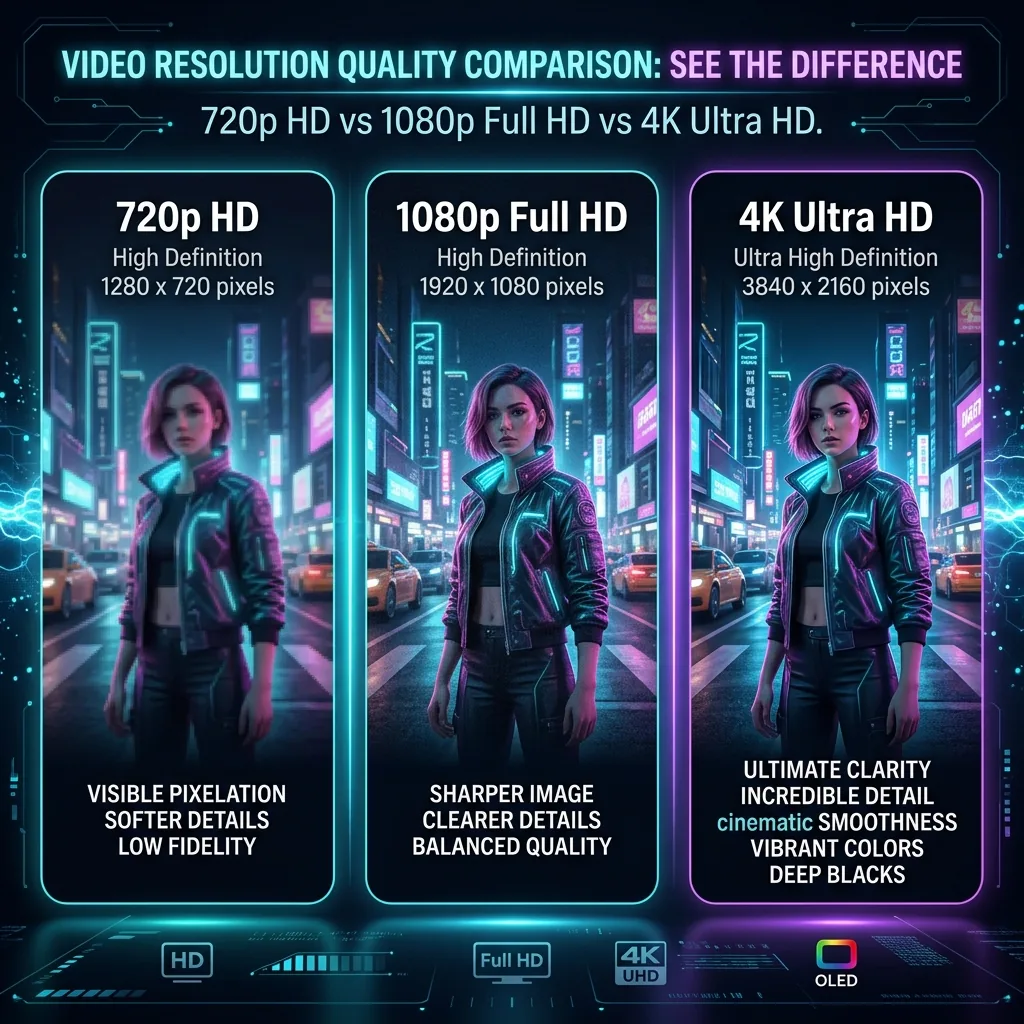
Pour mesurer les performances de votre connexion et vérifier votre débit réel descendant, faites un test sur Speedtest et découvrez les prérequis exacts dans notre article OTT Premium HD, Full HD ou 4K : quelle différence ?.
6. Résolution des problèmes et erreurs courantes
Voici les solutions directes aux blocages les plus fréquemment rencontrés lors de l'installation sur Smart TV :
Erreur : "Check Username/Password" ou "Failed to Connect"
Vérifiez scrupuleusement la casse de vos identifiants (majuscules, minuscules, caractères spéciaux). Assurez-vous d'avoir inclus le port HTTP à la fin de l'URL du serveur (ex: :8080 ou :80). Si l'erreur persiste, redémarrez votre box Internet et votre télévision.
Image saccadée ou décalage son/image
Ce problème survient lorsque le lecteur vidéo de la TV tente de forcer le décodage logiciel. Dans les paramètres de l'application (Smarters, IBO ou TiviMate), rendez-vous dans le menu Video Decoder et basculez le mode de Software (SW) vers Hardware (HW / HW+) afin d'exploiter la puce graphique de votre processeur TV.
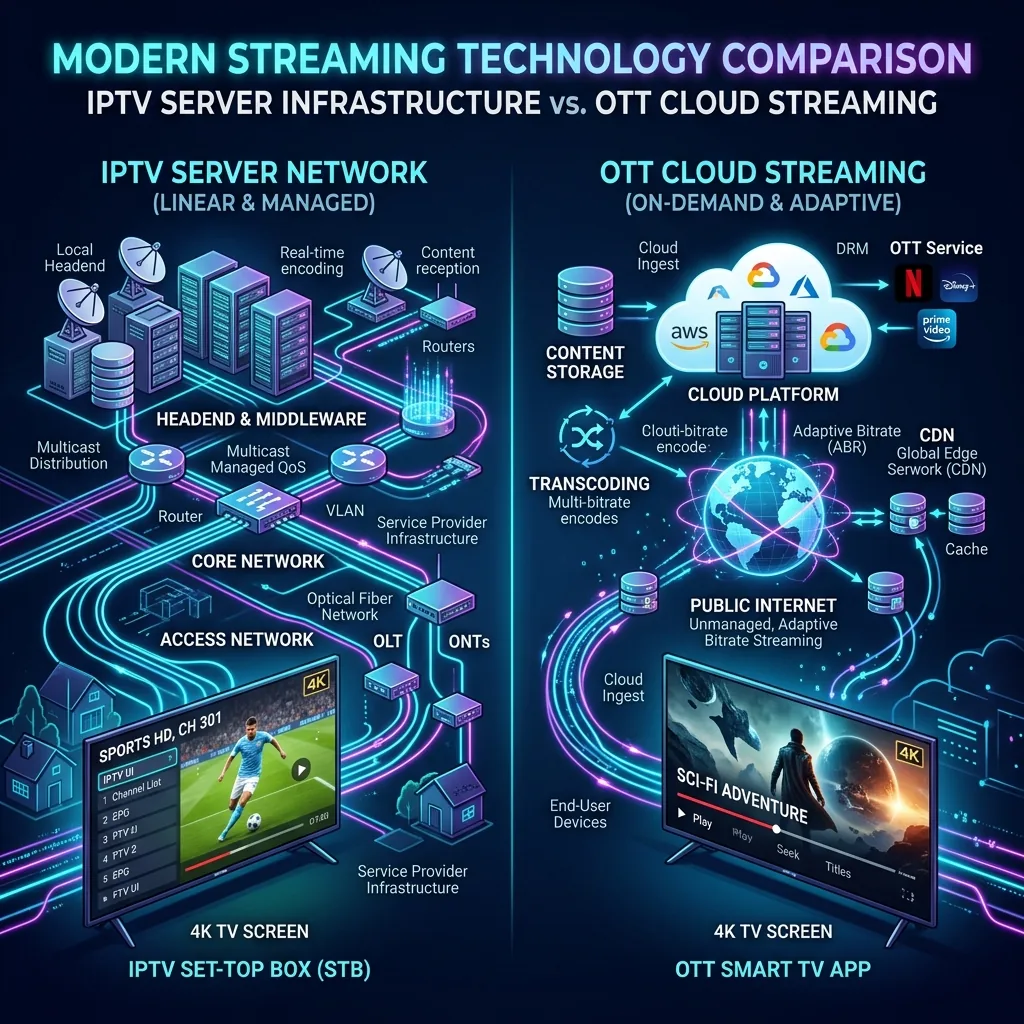
Pour en savoir plus sur l'architecture réseau globale et la distinction avec l'IPTV classique d'opérateur, vous pouvez également lire notre comparatif IPTV et OTT : quelles différences ?.
7. Conclusion : Profitez de la meilleure expérience télévisuelle 4K
En suivant ce guide étape par étape, votre Smart TV Samsung, LG ou Android TV est désormais configurée pour diffuser l'ensemble du bouquet OTT Premium en résolution 4K Ultra HD avec une fluidité parfaite et un son Dolby Digital 5.1.
Si vous n'avez pas encore souscrit ou souhaitez étendre votre formule multi-écrans, découvrez nos offres tarifaires avantageuses sur la boutique OTT Premium. Besoin d'aide pour l'installation ? Notre équipe technique vous accompagne pas à pas sur la page d'assistance d'installation IPTV et répond à toutes vos questions via le formulaire de contact direct.
Foire Aux Questions (FAQ) - Installation Smart TV
Quelle est la meilleure application IPTV pour Smart TV Samsung et LG en 2026 ?
IBO Player Pro et Smart One IPTV sont actuellement les meilleures applications sur Samsung Tizen OS et LG webOS en raison de leur réactivité accrue, de leur support complet des flux 4K HEVC H.265 et de la simplicité d'activation par adresse MAC.
Comment obtenir mes identifiants Xtream Codes API pour ma Smart TV ?
Dès la souscription de votre abonnement sur notre boutique OTT Premium, vos identifiants Xtream Codes (Nom d'utilisateur, Mot de passe et URL du serveur avec port) vous sont instantanément envoyés par email et WhatsApp par notre équipe.
Pourquoi ma Smart TV affiche-t-elle un écran noir ou un chargement infini ?
Cela est généralement dû soit à un problème de DNS bloqué par votre fournisseur d'accès Internet, soit à une connexion Wi-Fi instable. Passer la Smart TV en câble Ethernet RJ45 et modifier les serveurs DNS pour utiliser Cloudflare (1.1.1.1) ou Google (8.8.8.8) résout le problème.
Peut-on utiliser l'application IPTV Smarters Pro gratuitement sur Smart TV ?
Oui, IPTV Smarters Pro propose une version gratuite sur le store officiel Samsung Smart Hub et LG Content Store qui permet de saisir facilement l'API Xtream Codes pour charger directement vos chaînes et VOD 4K.