Comment connecter un Fire TV Stick avec un câble Ethernet : Le Guide Ultime 2026
Proposés par le géant Amazon, les lecteurs multimédias Fire TV Stick (qu'il s'agisse du modèle Lite, Fire TV Stick 4K, ou du puissant Fire TV Stick 4K Max) sont devenus les boîtiers de streaming les plus populaires au monde pour transformer n'importe quel téléviseur en Smart TV de pointe. Leur système Fire OS offre une compatibilité exceptionnelle avec les meilleures applications IPTV telles que TiviMate, XCIPTV et IPTV Smarters Pro, permettant de profiter pleinement du bouquet OTT Premium 4K.
Cependant, par défaut, la clé Fire TV Stick ne possède qu'un unique port micro-USB (ou USB-C sur certains modèles récents) destiné à l'alimentation électrique, s'appuyant exclusivement sur le Wi-Fi pour la transmission des données. Même si votre logement est équipé d'une box de dernière génération, le Wi-Fi reste vulnérable aux interférences physiques, aux murs porteurs en béton et au partage de bande passante avec d'autres smartphones et ordinateurs. Résultat : lors des diffusions sportives en direct (Ligue des Champions, UFC, Formule 1), vous risquez de subir des ralentissements désagréables, un buffering intempestif ou une dégradation ponctuelle de la résolution 4K Ultra HD.
La solution ultime et incontournable consiste à connecter votre Amazon Fire TV Stick à votre routeur via un câble Ethernet filaire RJ45 à l'aide d'un adaptateur OTG dédié. Dans ce guide pratique ultra-détaillé de plus de 1500 mots, nous vous dévoilons le matériel nécessaire, le schéma de branchement étape par étape, les tests de vitesse comparatifs et tous les réglages Fire OS pour éradiquer le buffering une bonne fois pour toutes.
1. Les avantages indiscutables d'une connexion filaire Ethernet pour l'IPTV 4K
Pour comprendre l'intérêt d'abandonner le Wi-Fi sur votre dongle Amazon, il faut analyser le comportement des flux vidéo en streaming direct de haute qualité. Contrairement à une plateforme comme VOD qui pré-charge plusieurs minutes de film en mémoire tampon, les flux IPTV en direct nécessitent une réception continue de données sans aucune perte de paquets.
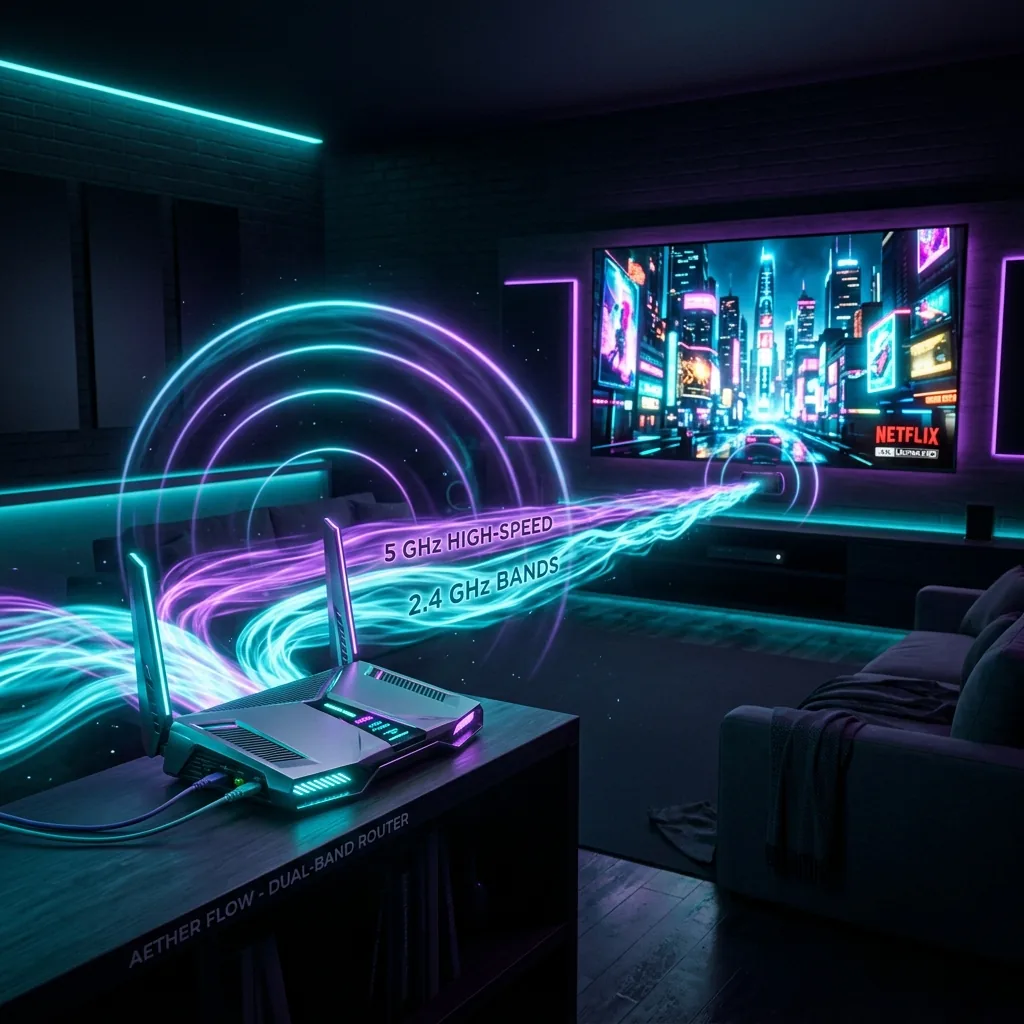
Wi-Fi 5GHz vs Ethernet RJ45 : Le comparatif technique
| Critère de performance | Connexion Wi-Fi 5 GHz | Connexion Filaire Ethernet RJ45 |
|---|---|---|
| Stabilité du signal | Fluctuante (sensible aux micro-coupures) | 100% constante (zéro perte de paquets) |
| Temps de latence (Ping) | 25 ms à 80 ms (gigue variable) | 2 ms à 8 ms (Ultra-faible) |
| Sensibilité aux obstacles | Forte baisse à travers les murs/planchers | Insensible (Câble blindé Cat 6) |
| Temps de zapping IPTV | 1,5 à 3 secondes | Moins de 0,5 seconde (Instantané) |
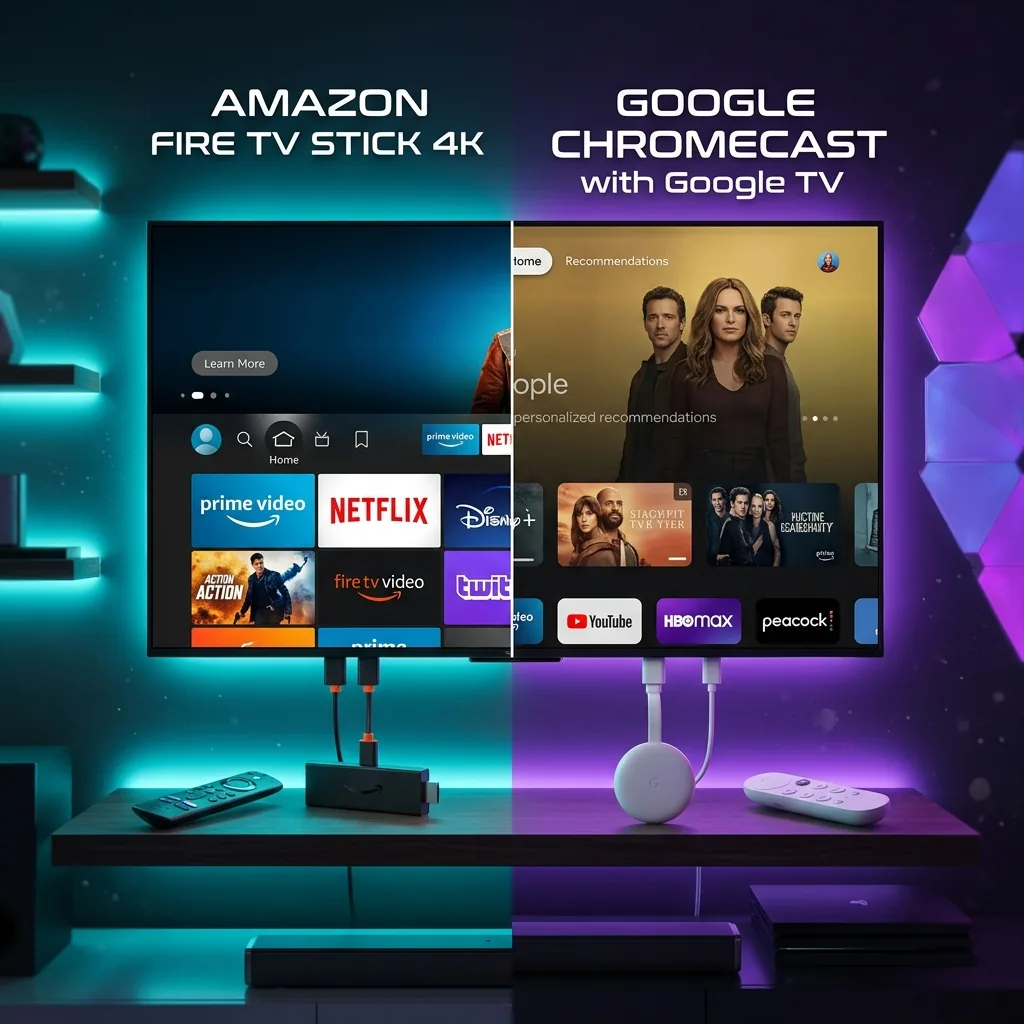
Pour en savoir plus sur les différences entre fréquences sans fil et câble, parcourez notre article approfondi Wi-Fi 2,4 GHz ou 5 GHz pour IPTV ? ainsi que notre comparatif d'appareils Fire TV Stick ou Chromecast pour l'IPTV.
2. Le matériel nécessaire pour brancher votre Fire TV Stick en Ethernet
Puisque le Fire TV Stick ne dispose pas de prise réseau RJ45 native, vous devez ajouter un petit accessoire intermédiaire appelé adaptateur Ethernet OTG (On-The-Go). Voici la liste exacte des composants indispensables :
1. Votre clé Amazon Fire TV Stick
Compatible avec tous les modèles commercialisés : Fire TV Stick Lite, Fire TV Stick Standard (2e, 3e gen), Fire TV Stick 4K et Fire TV Stick 4K Max.
2. Un adaptateur Ethernet (2 options disponibles)
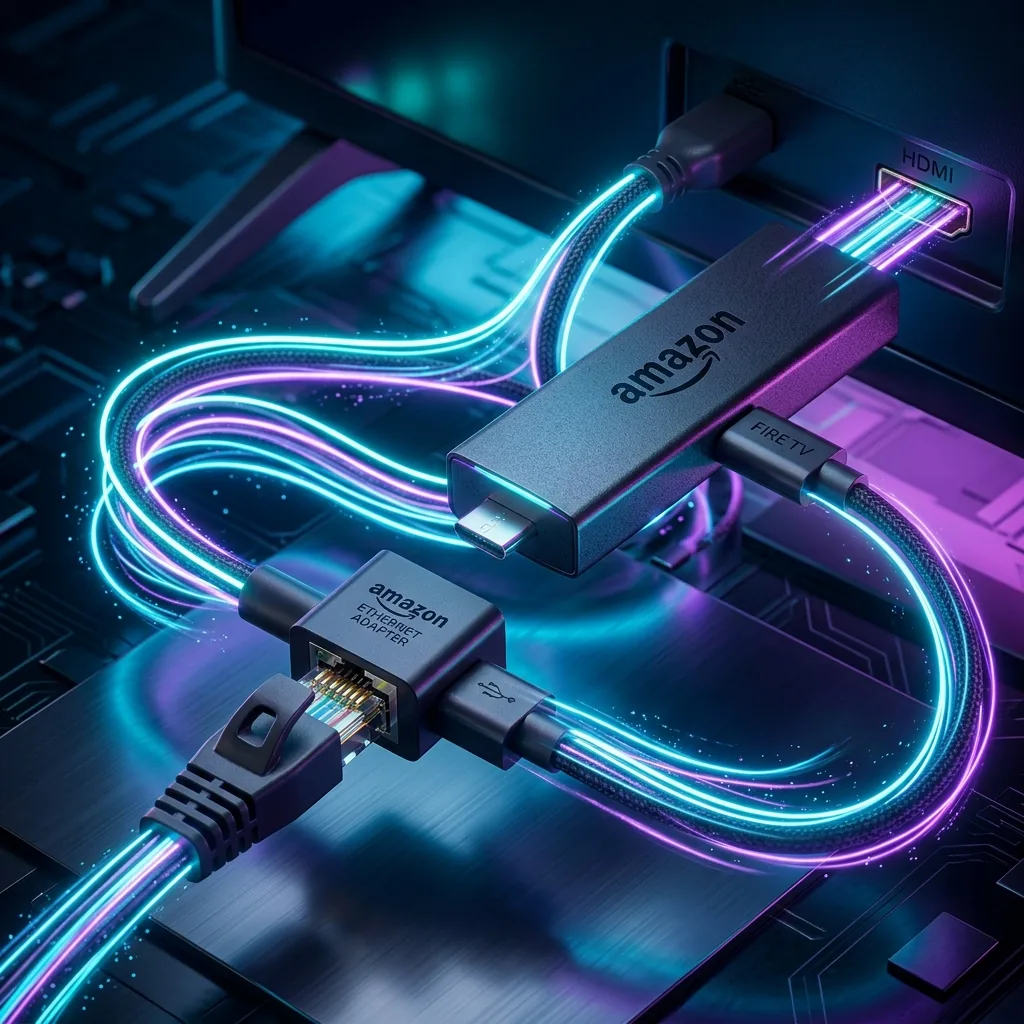
- Option A : L'adaptateur Ethernet officiel Amazon pour Fire TV Stick (Recommandé) — Très compact, il dispose d'une prise micro-USB mâle qui se branche sur le Firestick, d'une prise micro-USB femelle pour recevoir le câble d'alimentation et d'un port RJ45 femelle 10/100 Mbps.
- Option B : Un Hub OTG USB Ethernet tiers (UGREEN, Cable Matters ou Anker) — Offre en plus 2 à 3 ports USB 2.0/3.0 permettant de brancher simultanément un câble Ethernet RJ45, une clé USB de stockage externe (pour enregistrer vos émissions) ou une manette de jeu.
3. Un câble réseau Ethernet RJ45 de qualité (Catégorie 6 ou 7)
Privilégiez un câble blindé (STP/FTP) de Catégorie 6 (Cat 6) ou Catégorie 7 (Cat 7) pour éviter les pertes de signal sur les grandes longueurs entre votre box et la télévision.
4. L'adaptateur secteur d'origine Amazon (5V / 1A à 2A)
Ne branchez pas l'alimentation sur un simple port USB de la télévision ! Utilisez l'adaptateur secteur mural d'origine pour fournir une tension stable au Firestick et à l'adaptateur réseau simultanément.
3. Schéma et tutoriel de branchement pas à pas
Le montage est extrêmement simple et ne prend que 2 minutes sans aucun outil :
- Éteignez et débranchez le Fire TV Stick : Retirez le câble de charge micro-USB relié à votre Firestick.
- Branchez l'adaptateur Ethernet au Fire TV Stick : Insérez le connecteur micro-USB mâle de l'adaptateur Ethernet directement dans le port micro-USB de la clé Fire TV.
- Raccordez le câble d'alimentation électrique : Prenez le câble micro-USB relié à votre adaptateur secteur mural et branchez-le dans le port micro-USB femelle disponible sur l'adaptateur Ethernet.
- Connectez le câble Ethernet RJ45 : Insérez une extrémité de votre câble réseau RJ45 Cat 6 dans le port Ethernet de l'adaptateur, et l'autre extrémité dans un port LAN libre de votre box Internet ou routeur.
- Branchez le Firestick sur la prise HDMI du téléviseur : Insérez la clé dans le port HDMI (ou via la rallonge HDMI fournie) et rebranchez le bloc secteur sur la prise électrique murale.
4. Vérification et configuration de la connexion Ethernet dans Fire OS
Une fois le téléviseur et le Fire TV Stick allumés, Fire OS détecte automatiquement la présence du câble réseau et bascule le trafic sans que vous n'ayez besoin de saisir un mot de passe.
Comment vérifier que le Firestick utilise bien l'Ethernet ?
- Sur l'écran d'accueil Fire TV, naviguez vers les Paramètres (icône engrenage) à droite.
- Sélectionnez la rubrique Mon Fire TV (My Fire TV).
- Cliquez sur À propos (About) > Réseau (Network).
- Si tout est correctement configuré, vous devez voir s'afficher : Type de réseau : Filaire (Ethernet) ainsi qu'une adresse IP attribuée (ex:
192.168.1.50). - Si l'écran indique toujours le nom de votre Wi-Fi, allez dans Paramètres > Réseau, sélectionnez votre Wi-Fi et choisissez Oublier ce réseau pour forcer le basculement filaire.
5. Test de vitesse et optimisation anti-buffering pour OTT Premium 4K
Maintenant que votre clé Fire TV Stick est reliée en Ethernet, nous allons mesurer les performances réelles de la bande passante et configurer l'application IPTV pour une réactivité maximale.
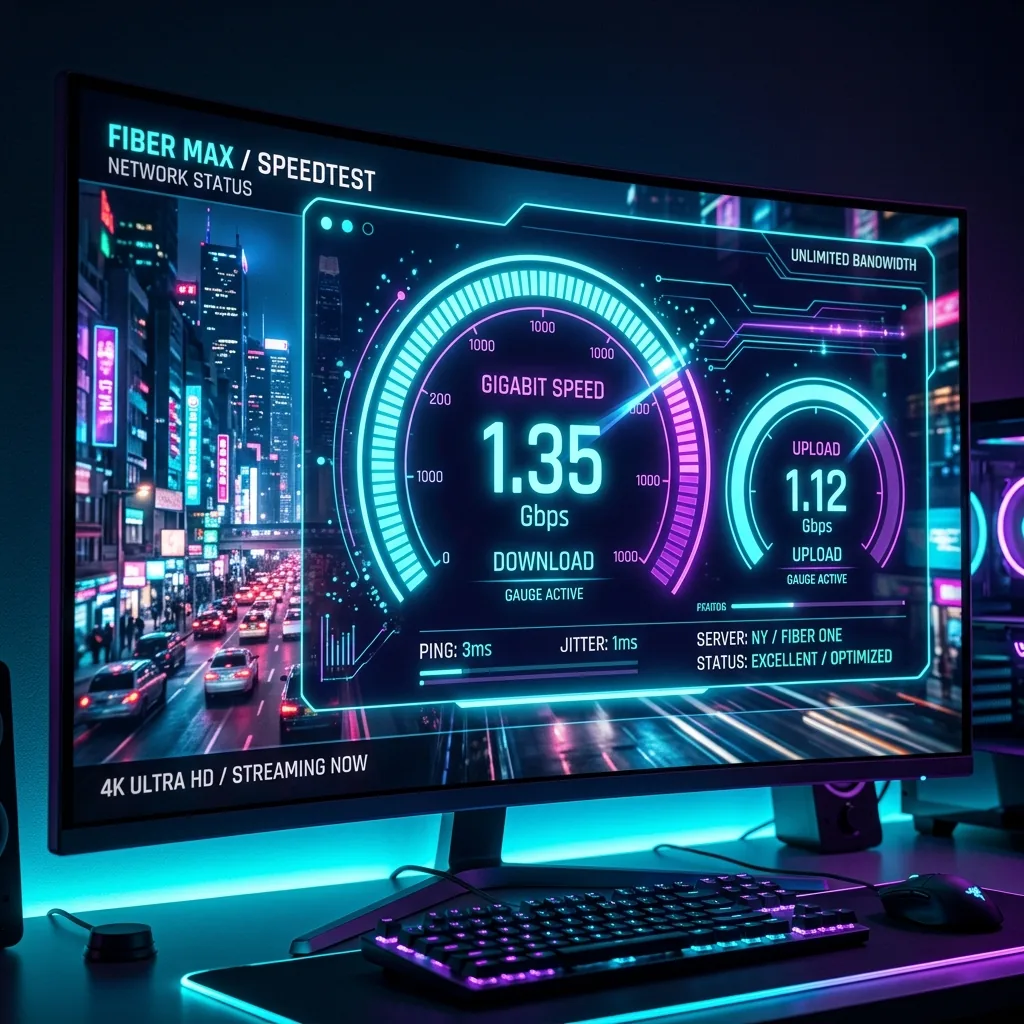
1. Test de débit avec Analiti ou Speedtest sur Fire OS
Rendez-vous sur l'Amazon Appstore de votre Fire TV et téléchargez une application de test comme Analiti Speed Test ou effectuez un test via Speedtest. En connexion Ethernet 100 Mbps, vous devriez obtenir :
- Débit descendant (Download) : 85 à 95 Mbps constants.
- Latence (Ping) : 2 ms à 6 ms.
- Gigue (Jitter) : 0 ms à 1 ms (stabilité absolue).
Un débit de 25 à 50 Mbps est largement suffisant pour lire en toute fluidité les flux 4K HEVC / H.265 d'OTT Premium 4K. Pour en savoir plus sur la vitesse requise selon votre nombre d'écrans, consultez notre dossier spécial quel débit Internet faut-il pour l'IPTV 4K ?.
2. Configuration des paramètres du lecteur IPTV (TiviMate / Smarters)
Pour tirer le meilleur parti de votre connexion filaire sur Fire TV Stick :
- Taille du buffer (Buffer Size) : Dans TiviMate ou XCIPTV, allez dans Player Settings > Buffer Size et réglez la valeur sur Large (Grand) ou Very Large. Cela pré-charge une réserve de sécurité en cas de micro-baisse de votre opérateur.
- Moteur de décodage vidéo : Basculez la lecture sur Hardware (HW / ExoPlayer) pour exploiter l'accélération graphique de la puce Amazon.
Si vous souhaitez installer l'abonnement sur d'autres supports comme Google TV ou Apple TV, vous pouvez parcourir nos guides comment installer OTT Premium sur Google TV et l'écosystème Apple TV.
6. Dépannage et résolution des problèmes de connexion Ethernet
Si l'adaptateur Ethernet ne semble pas fonctionner sur votre Fire TV Stick, voici la check-list des solutions immédiates :
Problème 1 : L'adaptateur n'est pas détecté et le Wi-Fi reste actif
Solution : Vérifiez l'alimentation électrique. L'adaptateur Ethernet a besoin d'un courant suffisant. Débranchez l'alimentation de la TV et branchez le câble sur l'adaptateur secteur mural officiel fourni dans la boîte de votre Fire TV Stick.
Problème 2 : Message "Pas d'accès Internet" malgré le câble branché
Solution : Redémarrez votre box Internet/routeur. Assurez-vous que le serveur DHCP du routeur est activé et qu'aucune restriction de filtrage d'adresse MAC n'est active dans l'interface d'administration de votre box.
Problème 3 : Le débit plafonne à 100 Mbps
Explication : C'est tout à fait normal ! La norme micro-USB (USB 2.0) du Fire TV Stick limite la bande passante maximale à 100 Mbps. Toutefois, cette vitesse constante avec un ping à 2ms est parfaite pour diffuser du flux 4K sans interruption.
7. Conclusion : Une expérience 4K fluide et ininterrompue sur Fire TV Stick
Raccorder votre Amazon Fire TV Stick en câble Ethernet via un adaptateur OTG est la meilleure amélioration matérielle que vous puissiez apporter à votre système de divertissement. Vous dites adieu au buffering, aux baisses de résolution et aux latences d'affichage pendant les grands matchs en direct.
Prêt à profiter du bouquet d'excellence IPTV 4K sur votre Fire TV Stick ainsi connecté ? Découvrez nos abonnements sur la boutique OTT Premium. Besoin de conseils sur le choix de votre formule ? Retrouvez nos tutoriels sur la page d'assistance d'installation OTT Premium ou écrivez-nous via la page de contact support.
Foire Aux Questions (FAQ) - Connexion Ethernet Fire TV Stick
Quel adaptateur Ethernet choisir pour Amazon Fire TV Stick en 2026 ?
L'adaptateur officiel Amazon Ethernet pour Fire TV Stick (micro-USB) ou un adaptateur OTG hub USB RJ45 tiers Gigabit (UGREEN, Cable Matters) est parfait. Il permet d'alimenter la clé tout en véhiculant les données réseau par le câble RJ45.
Pourquoi la connexion Ethernet est-elle limitée à 100 Mbps sur le Fire TV Stick ?
Le port micro-USB des clés Amazon Fire TV Stick limite physiquement le transfert de données au protocole USB 2.0 (100 Mbps théoriques nets). Cependant, 100 Mbps filaires stables avec une latence inférieure à 10ms sont infiniment supérieurs et plus constants pour le streaming 4K UHD (25-50 Mbps) qu'un Wi-Fi sujet aux micro-coupures.
Comment vérifier si le Fire TV Stick utilise l'Ethernet ou le Wi-Fi ?
Sur votre téléviseur, allez dans Paramètres Fire TV > Mon Fire TV > À propos > Réseau. Si l'adaptateur est bien branché et alimenté, l'état indique 'Filaire (Ethernet)' au lieu de votre nom de réseau Wi-Fi SSID.
L'Ethernet résout-il les problèmes d'écran noir et de buffering pendant le sport en direct ?
Oui, 90% des saccades et mises en tampon (buffering) sur les événements sportifs en direct découlent des pertes de paquets en Wi-Fi. La connexion filaire Ethernet garantit une transmission sans interférences pour la qualité 4K OTT Premium.