Installer l’IPTV sur Chromecast : configuration étape par étape
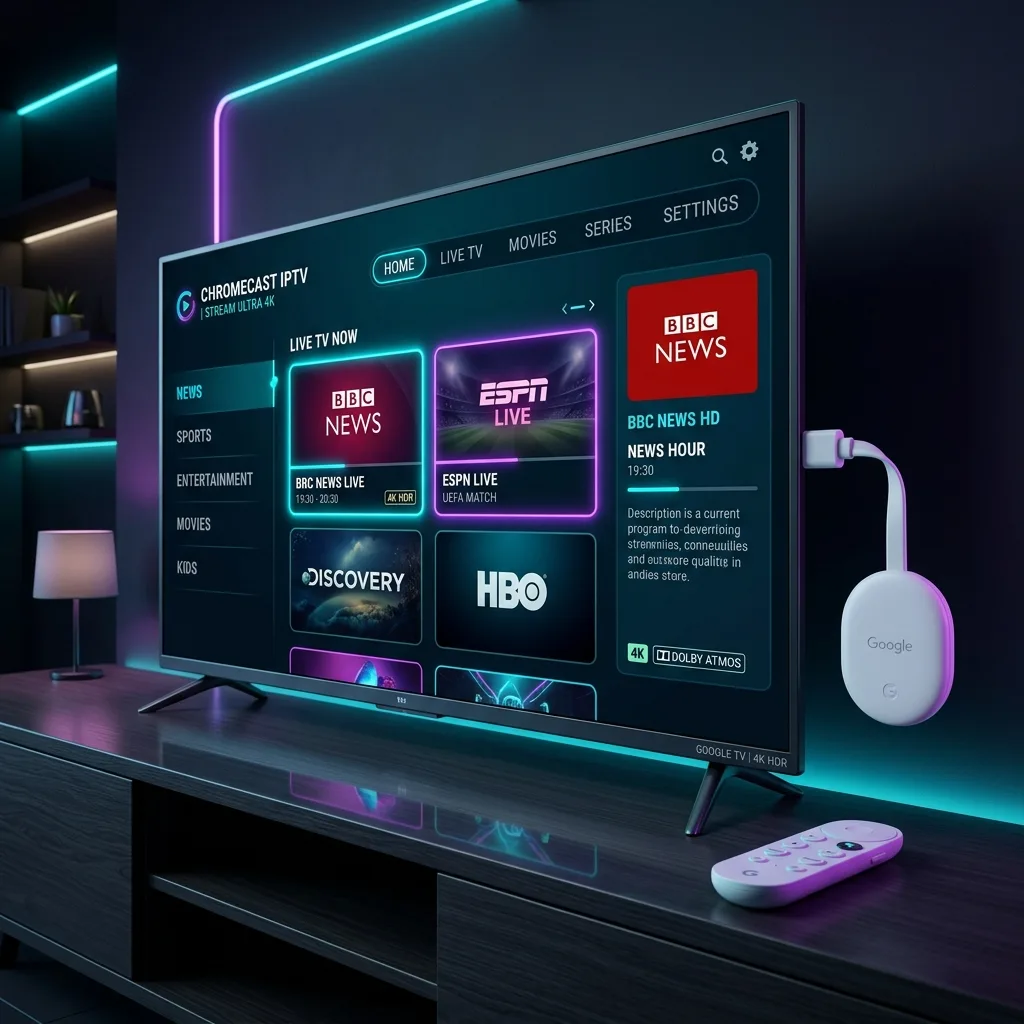
Le Google Chromecast a littéralement métamorphosé le paysage du divertissement à domicile. Autrefois simple récepteur passif nécessitant un smartphone pour diffuser du contenu, le Chromecast moderne — propulsé par l'interface Google TV (disponible en version HD et 4K Ultra HD) — s'impose aujourd'hui comme une véritable console multimédia autonome. Grâce à son processeur véloce, son système Android TV d'une grande fluidité et sa télécommande vocale intuitive, c'est l'un des appareils les plus prisés pour profiter d'un abonnement OTT Premium de haute qualité.
Cependant, pour les utilisateurs qui découvrent cet écosystème, configurer l'IPTV sur Chromecast peut parfois sembler déroutant. Entre le téléchargement direct d'applications sur le Google Play Store, la méthode du sideloading (installation de fichiers APK via l'application Downloader), le paramétrage du guide des programmes (EPG) et la gestion des fréquences Wi-Fi 5 GHz, il convient de suivre une méthodologie rigoureuse pour obtenir une diffusion 4K fluide, rapide et exempte de buffering.
Dans ce guide pas à pas de plus de 1500 mots, les experts techniques d'OTT Premium vous dévoilent l'intégralité des procédures pour transformer votre clé Google Chromecast en une station IPTV ultra-performante. Nous passerons en revue l'installation native des meilleures applications, l'installation manuelle d'APK avancées comme TiviMate, le Cast depuis un appareil mobile, et les réglages matériels recommandés pour booster votre réseau sans fil.
1. Comprendre l'écosystème Chromecast : Chromecast classique vs Google TV
Avant d'entamer les procédures techniques d'installation, il est fondamental de distinguer les deux générations de matériels commercialisées sous le nom "Chromecast" par le Google Store :
Les anciens modèles sans télécommande (Chromecast 1, 2, 3 et Chromecast Ultra)
Ces appareils ne disposent d'aucun système d'exploitation propre, ni d'interface graphique à l'écran, ni de télécommande. Ils fonctionnent exclusivement en mode "Mirroring" ou "Google Cast". Pour regarder l'IPTV, vous devez exécuter une application compatible sur votre smartphone (Android ou Apple iOS) ou votre ordinateur portable, puis cliquer sur l'icône de projection pour transmettre l'URL du flux à la clé HDMI.
Le Chromecast avec Google TV (HD et 4K) & Google TV Streamer
Commercialisés avec une télécommande blanche épurée, ces modèles intègrent le système Android TV OS. Vous pouvez installer directement des applications de lecture IPTV au cœur de la mémoire interne de l'appareil. L'expérience de visionnage est identique à celle d'un boîtier Android TV haut de gamme, avec un zapping ultra-rapide et une télécommande physique pour naviguer dans les catégories de chaînes et le catalogue de films et séries.
Pour en savoir plus sur les différences d'architecture matérielle entre les diffuseurs de la marque Google et Amazon, consultez notre analyse comparative dédiée : Fire Stick ou Chromecast pour l'IPTV ainsi que notre test du Google TV Streamer 4K pour l'IPTV.
2. Méthode 1 : Installation directe via le Google Play Store
L'installation via le magasin d'applications officiel Google Play Store représente la méthode la plus rapide et la plus sécurisée. Plusieurs excellents lecteurs IPTV sont directement téléchargeables depuis l'interface Google TV :
- Allumer votre Chromecast et accéder à l'onglet "Applications" : Utilisez la télécommande pour vous rendre dans la barre de recherche supérieure ou sélectionnez l'icône du Google Play Store.
-
Rechercher un lecteur IPTV certifié : Saisissez au choix
IPTV Smarters Pro,XCIPTV Player,GSE Smart IPTVouSparkle TV. - Télécharger et lancer l'application : Cliquez sur le bouton "Installer". Une fois l'installation terminée, ouvrez l'application.
-
Saisir vos identifiants d'abonnement : Sélectionnez le mode de connexion Xtream Codes API (méthode privilégiée et hautement recommandée par nos techniciens). Renseignez l'URL du serveur (ex:
http://votre-serveur.net:8080), votre Nom d'utilisateur (Username) et votre Mot de passe (Password) fournis lors de la souscription à votre abonnement OTT Premium.
Conseil d'expert OTT Premium :
L'utilisation de l'API Xtream Codes est infiniment supérieure à l'importation manuelle d'un lien Playlist M3U. Elle met à jour automatiquement la liste des chaînes TV, le guide électronique des programmes (EPG), les logos des chaînes et le catalogue VOD (Films & Séries 4K) à chaque démarrage de l'application sans nécessiter la moindre intervention de votre part.
3. Méthode 2 : Installation avancée (Sideloading APK avec Downloader)
Certaines applications de référence mondiale, telles que TiviMate IPTV Player (dans sa version complète APK) ou certains lecteurs personnalisés, ne sont pas immédiatement accessibles ou nécessitent une installation directe via un fichier d'installation APK Android. Cette procédure porte le nom de Sideloading.
Étape A : Activer le Mode Développeur sur Google TV
Par mesure de sécurité initiale, Google TV bloque l'installation d'applications d'origine externe. Pour lever cette restriction :
- Cliquez sur l'icône de votre Profil en haut à droite de l'écran d'accueil Google TV, puis ouvrez les Paramètres (Paramètres système).
- Naviguez vers Système > À propos.
- Descendez jusqu'à la ligne Build de l'OS TV (Numéro de build).
- Appuyez 7 fois d'affilée sur le bouton central de la télécommande. Un message à l'écran confirmera : "Vous êtes désormais développeur !".
Étape B : Installer et autoriser l'application Downloader
- Rendez-vous dans le Google Play Store et recherchez l'application gratuite
Downloader(développée par AFTVnews). Cliquez sur "Installer". - Retournez dans Paramètres > Applications > Sécurité et restrictions > Sources inconnues (ou Installer des applications inconnues).
- Basculez l'interrupteur situé à côté de l'application Downloader sur la position Activé (Autorisé).
Étape C : Télécharger et installer le fichier APK IPTV
- Ouvrez l'application Downloader et acceptez les permissions d'accès au stockage.
- Dans le champ d'adresse URL principal, saisissez le code Downloader numérique ou l'adresse URL directe du fichier APK souhaité (par exemple le code officiel de TiviMate).
- Le téléchargement démarre immédiatement. À la fin du transfert, la fenêtre d'installation Android apparaît : cliquez sur Installer puis sur Ouvrir.
Pour approfondir la configuration spécifique du système d'exploitation Google TV, lisez également notre guide détaillé : Comment installer OTT Premium sur Google TV.
4. Configuration optimale de TiviMate et IPTV Smarters Pro sur Chromecast
Une fois votre lecteur IPTV installé sur le Chromecast, il est indispensable de procéder à quelques ajustements au sein des paramètres du lecteur pour obtenir la meilleure stabilité possible en 4K Ultra HD :
| Paramètre / Réglage | Valeur Recommandée | Bénéfice pour le Streaming 4K |
|---|---|---|
| Lecteur Vidéo (Video Player) | Interne (ExoPlayer) / VLC Player | Décodage matériel direct par la puce du Chromecast sans saccades. |
| Accélération Matérielle (HW Decoding) | Hardware (HW / HW+) | Réduit la charge du processeur et évite la surchauffe du boîtier. |
| Taille de la Mémoire Tampon (Buffer Size) | Moyenne (Medium 3-5 sec) ou Élevée (Large) | Absorbe les légères micro-variations du réseau Wi-Fi sans coupure. |
| Format des Flux (Stream Format) | HLS (m3u8) ou MPEG-TS (.ts) | Assure un zapping ultra-rapide et un décalage (delay) minimal. |
| Fréquence d'actualisation de l'écran (AFR) | Auto Frame Rate (AFR) Activé | Synchonisera le rafraîchissement (50Hz / 60Hz) avec la source vidéo. |
Si vous hésitez entre les deux applications phares du marché Android, découvrez notre comparatif exhaustif : TiviMate vs XCIPTV : le comparatif ultime.
5. Méthode 3 : Caster l'IPTV depuis un smartphone (Android & iPhone)
Si vous possédez un ancien Chromecast sans télécommande ou si vous souhaitez diffuser ponctuellement un flux depuis votre téléphone portable, la technologie Google Cast s'avère particulièrement pratique :
Depuis un smartphone Android :
Utilisez des applications spécialisées comme Web Video Caster, BubbleUPnP ou IPTV Smarters Mobile. Assurez-vous que le smartphone et le Chromecast sont connectés au même réseau Wi-Fi. Lancez le flux vidéo sur votre téléphone, appuyez sur l'icône "Cast" (le petit écran avec des ondes radio) et sélectionnez votre Chromecast dans la liste des appareils disponibles.
Depuis un iPhone ou iPad (iOS) :
Pour les appareils de la marque Apple, des applications comme GSE Smart IPTV iOS ou Web Video Caster iOS intègrent la passerelle Google Cast pour communiquer directement avec la clé HDMI Google, contournant ainsi les restrictions AirPlay habituelles.
6. Optimisation Matérielle et Réseau : Wi-Fi 5 GHz vs Adaptateur Ethernet
La clé Chromecast 4K est un concentré de technologie compact, mais sa petite taille implique que son antenne Wi-Fi interne est placée à l'arrière de la télévision, souvent bloquée par les composants métalliques du téléviseur. Pour garantir une expérience streaming 4K sans faille :
Option A : Le Wi-Fi 5 GHz sans interférence
Connectez obligatoirement le Chromecast au réseau 5 GHz de votre box. Vérifiez que la vitesse mesurée dépasse les 50 Mbps avec un test sur Speedtest.net et lisez nos préconisations réseau dans notre article débit Internet nécessaire pour l'IPTV 4K.
Option B : L'Adaptateur Ethernet USB-C (Recommandé)
Branchez un adaptateur secteur officiel Google avec port Ethernet intégré (ou un Hub USB-C Power Delivery tiers compatible avec des marques de TV réputées comme Samsung Smart TV). Le câble réseau RJ45 élimine 100% des interférences Wi-Fi.
7. Dépannage et résolution des problèmes fréquents
Problème 1 : Mémoire de stockage saturée (Espace insuffisant sur le Chromecast)
Le Chromecast 4K ne possède que 8 Go de stockage interne (dont environ 4,4 Go réellement exploitables pour l'utilisateur). L'accumulation du cache d'applications et du guide EPG peut bloquer les mises à jour. Rendez-vous dans Paramètres > Stockage > Stockage interne partagé > Données mises en cache et validez le nettoyage.
Problème 2 : Écran noir avec du son ou saccades de l'image
Ce symptôme indique que le décodeur logiciel peine à lire le format de compression vidéo (HEVC H.265 ou AV1). Ouvrez les réglages de votre application IPTV, basculez le lecteur vidéo de Software (SW) vers Hardware (HW) ou sélectionnez un lecteur externe comme VLC Media Player.
Si vous avez besoin d'aide pour l'installation sur d'autres supports multimédias de votre foyer, visitez notre centre de guides d'installation IPTV ou contactez notre support client via la page de contact OTT Premium.
Foire Aux Questions (FAQ) - IPTV sur Chromecast
Quelle est la différence entre l'ancien Chromecast et le Chromecast avec Google TV pour l'IPTV ?
Les anciens modèles Chromecast (v1, v2, v3, Ultra) nécessitaient obligatoirement un smartphone ou une tablette pour émettre le flux vidéo. Le Chromecast avec Google TV (HD et 4K) intègre un véritable système d'exploitation Android TV avec sa propre télécommande et l'accès au Google Play Store pour exécuter des applications IPTV natives comme TiviMate ou IPTV Smarters Pro.
Comment installer TiviMate APK sur Chromecast avec Google TV ?
Pour installer TiviMate, activez le Mode Développeur dans les réglages de Google TV (cliquez 7 fois sur le numéro de Build OS TV), téléchargez l'application Downloader depuis le Play Store, autorisez l'installation d'applications de sources inconnues pour Downloader, puis saisissez le code ou l'URL directe du fichier APK TiviMate.
Pourquoi l'application IPTV plante-t-elle sur Chromecast après quelques heures ?
Le Chromecast dispose d'une mémoire de stockage limitée (8 Go). Le cache des chaînes, le guide des programmes (EPG) et les jaquettes de VOD finissent par saturer la mémoire. Il est conseillé de vider régulièrement le cache de l'application et de purger les données inutiles dans les paramètres du système.
Faut-il utiliser un adaptateur Ethernet USB-C sur Chromecast pour le streaming 4K ?
Bien que le Wi-Fi 5 GHz soit très performant, l'ajout d'un adaptateur Ethernet RJ45 USB-C (ou d'un hub USB-C Power Delivery) garantit un débit filaire 100% stable, exempt de pertes de paquets (packet loss) et de variations d'ondes sans fil, assurant un visionnage 4K sans aucun buffering.