IPTV lente sur Samsung Smart TV : causes et solutions complètes
Les téléviseurs intelligents du constructeur Samsung équipés du système d'exploitation propriétaire Tizen OS (gammes Crystal UHD, QLED 4K, Neo QLED et QD-OLED) figurent parmi les écrans les plus populaires du marché pour profiter du divertissement à domicile. Lorsqu'ils sont connectés à une offre haut de gamme telle que OTT Premium 4K, la clarté visuelle et la fluidité des événements sportifs ou des films en Ultra Haute Définition apportent une satisfaction inégalée. Cependant, il arrive fréquemment que les utilisateurs constatent des lenteurs agaçantes : roue de chargement interminable au zapping, coupures intempestives (buffering), décalage audio/vidéo ou blocage pur et simple des chaînes en direct.
Pourquoi votre IPTV est-elle lente sur Samsung Smart TV alors que vos autres appareils fonctionnant sous Android ou iOS semblent naviguer sans encombre ? Les raisons sont multiples et se situent à la croisée de la gestion mémoire de Tizen OS, de la configuration du réseau local, du bridage appliqué par les Fournisseurs d'Accès Internet (FAI) et des paramètres d'encodage des applications IPTV comme IBO Player Pro, Smart One IPTV ou IPTV Smarters Pro. Dans cet article encyclopédique de plus de 1500 mots, nos ingénieurs réseau et spécialistes streaming décortiquent chaque cause racine et vous fournissent un plan d'action pas à pas pour éradiquer définitivement les ralentissements sur votre écran Samsung.
1. Gestion de la mémoire RAM et du stockage système sur Samsung Tizen OS
À la différence d'un boîtier externe spécialisé ou d'une passerelle Android TV sous Android TV dotée d'une quantité généreuse de mémoire vive, les Smart TV intégrées fonctionnent dans un environnement matériel contraint. Le système Tizen OS alloue des ressources strictes à chaque application afin de préserver la réactivité globale de l'interface.
Lorsque vous utilisez une application IPTV au quotidien, celle-ci télécharge dynamiquement des données volumineuses dans la mémoire temporaire du téléviseur :
- Le guide électronique des programmes (EPG) : Les fiches descriptives et vignettes de milliers de chaînes peuvent rapidement peser plusieurs centaines de mégaoctets.
- Le catalogue de Vidéo à la Demande (VOD) : Les listes de films, séries, pochettes et synopsis s'accumulent dans le cache local.
- Les journaux de logs d'erreurs : Les tentatives de reconnexion infructueuses saturent l'espace de données temporaires réservé à l'application.
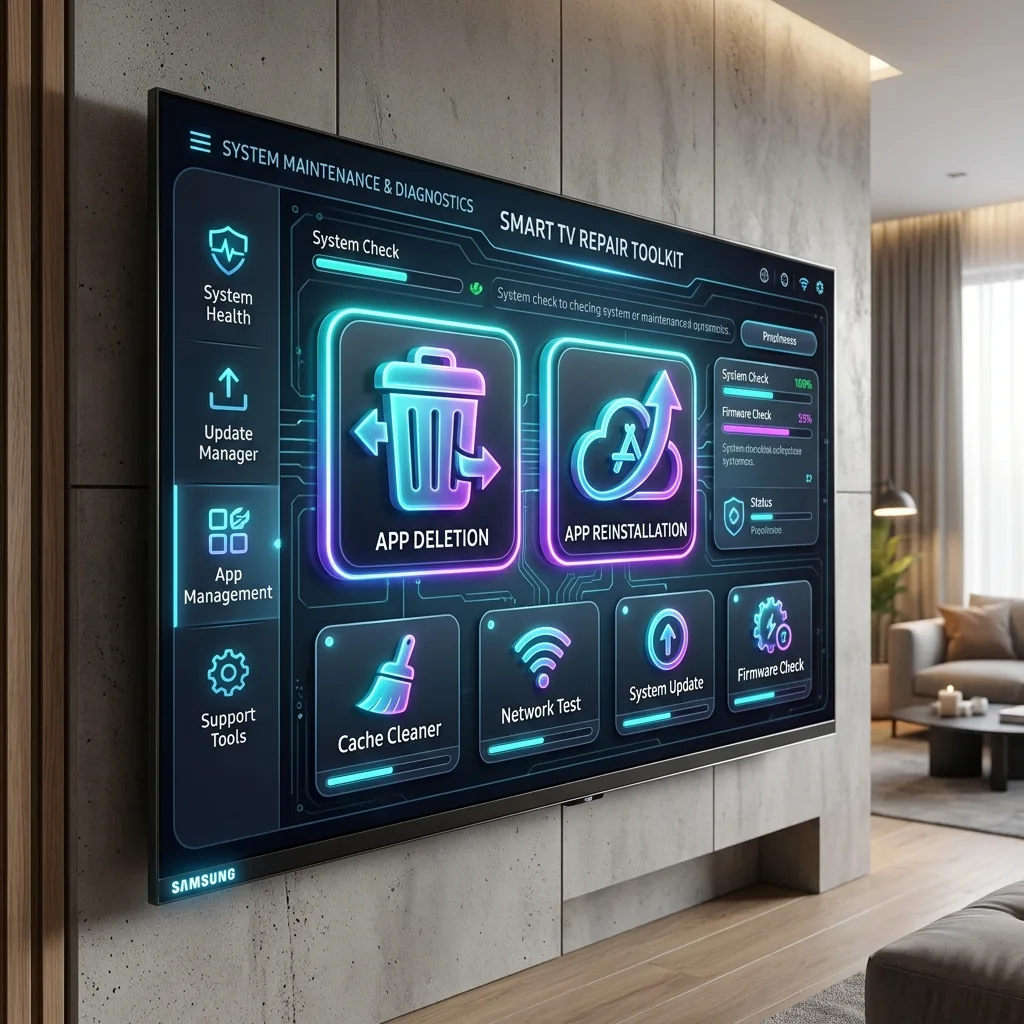
Si ce cache n'est pas purgé régulièrement, le processeur de la télévision se retrouve saturé et les flux de streaming 4K manquent de mémoire vive pour alimenter le tampon vidéo. Si vous n'avez pas nettoyé l'application depuis plusieurs mois, suivez attentivement notre procédure dédiée dans le guide comment supprimer et réinstaller une application IPTV sur Samsung TV.
Effectuez un redémarrage à froid (Cold Reboot) au moins une fois par mois. Téléviseur allumé, maintenez le bouton Marche/Arrêt de la télécommande enfoncé pendant 5 à 10 secondes jusqu'à ce que le logo Samsung s'affiche à l'écran. Cela réinitialise entièrement la mémoire RAM du téléviseur sans supprimer vos réglages.
2. Optimisation des DNS : Remplacer les serveurs FAI par Cloudflare ou Google
L'une des causes les plus méconnues et pourtant les plus dévastatrices de la lenteur IPTV concerne la résolution de noms de domaine (DNS). Par défaut, votre téléviseur Samsung utilise le serveur DNS attribué automatiquement par votre box Internet (Orange, SFR, Bouygues, Free ou opérateurs internationaux).
Les serveurs DNS par défaut des FAI présentent deux désavantages majeurs pour le streaming en direct :
- Temps de réponse (Latence DNS élevé) : Lors du zapping d'une chaîne à une autre, votre application doit convertir le domaine du serveur de streaming en adresse IP. Un DNS FAI lent met parfois 100 à 300 ms pour répondre, provoquant un temps d'attente visible avant le démarrage de la vidéo.
- Filtrage et ralentissement DNS sélectif : Durant les grands matchs de football ou événements en direct, certains FAI appliquent des règles de régulation du trafic qui ralentissent les requêtes destinées aux serveurs CDN de streaming.
Comment configurer Cloudflare (1.1.1.1) ou Google (8.8.8.8) sur Samsung Smart TV :
En basculant vers un résolveur DNS public ultra-rapide comme Cloudflare, le temps de réponse tombe sous le seuil des 10 millisecondes :
- Prenez votre télécommande Samsung et appuyez sur Paramètres (Settings).
- Accédez à la rubrique Général > Réseau > État du réseau.
- Cliquez sur le bouton Paramètres IP situé en bas de l'écran.
- Allez sur la ligne Paramètres DNS et remplacez Obtenir automatiquement par Saisir manuellement.
- Saisissez l'adresse DNS principale :
1.1.1.1(Cloudflare) ou8.8.8.8(Google DNS). - Validez en cliquant sur OK puis relancez votre application IPTV.
3. Diagnostic Réseau : Wi-Fi 2,4 GHz vs 5 GHz vs Câble Ethernet RJ45
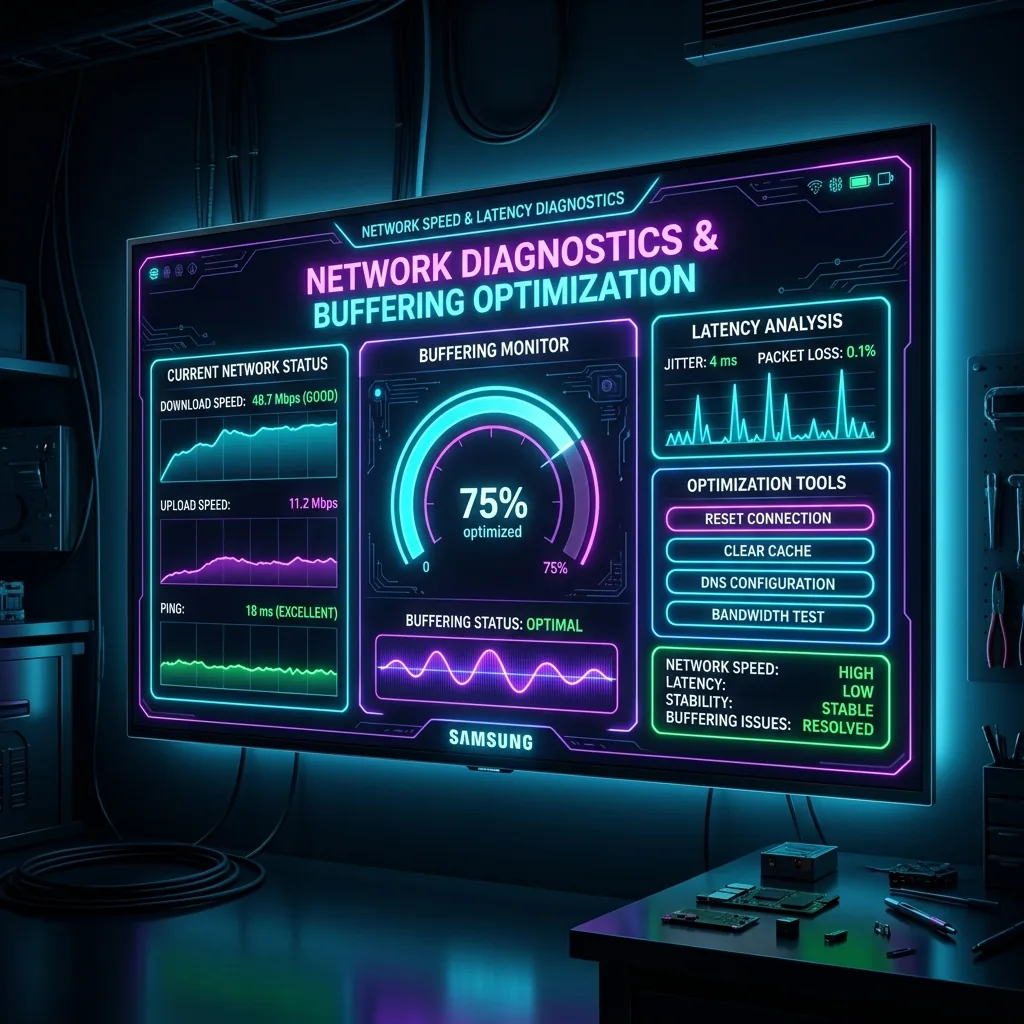
Le streaming en qualité 4K Ultra HD exige une bande passante stable et ininterrompue. Contrairement au téléchargement de fichiers classiques où quelques micro-coupures passent inaperçues, le flux vidéo en direct ne tolère aucun décalage de paquet réseau (Jitter).
| Mode de connexion | Débit Moyen Réel | Stabilité & Latence | Verdict Streaming 4K |
|---|---|---|---|
| Wi-Fi 2,4 GHz | 15 - 35 Mbps | Faible (Interférences micro-ondes, Bluetooth, voisins) | Déconseillé (Buffering régulier) |
| Wi-Fi 5 GHz | 150 - 450 Mbps | Excellente (Portée réduite à travers les murs porteurs) | Très Bon (Si TV proche de la Box) |
| Câble Ethernet RJ45 | 100 Mbps (Liaison LAN TV) | Parfaite (0% perte de paquets, latence < 2ms) | Recommandé Absolu |
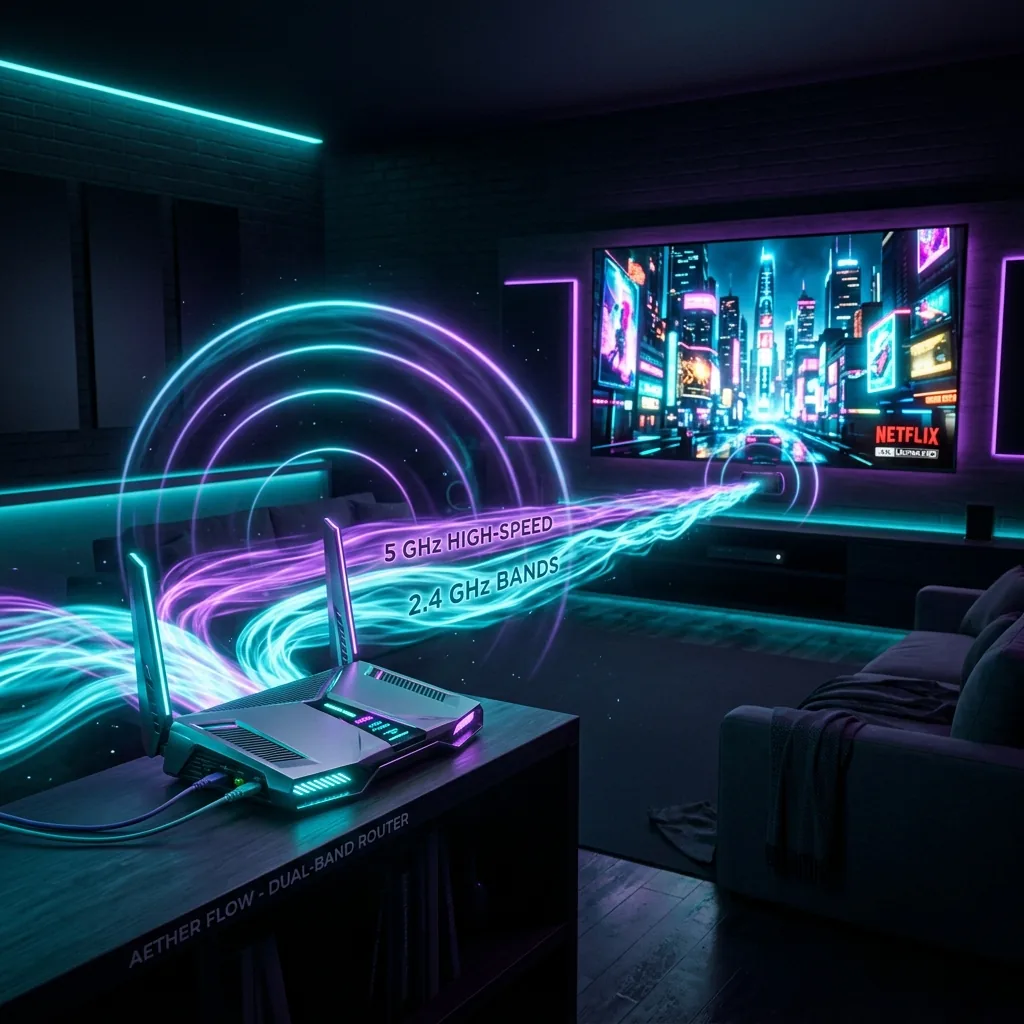
De nombreux utilisateurs pensent à tort que le Wi-Fi 2,4 GHz est suffisant car il affiche plusieurs barres de signal. Cependant, la bande 2,4 GHz est saturée d'ondes parasites. Pour approfondir ce sujet technique, consultez notre analyse Wi-Fi 2,4 GHz ou 5 GHz pour l'IPTV ainsi que notre étude sur la vitesse requise quel débit Internet faut-il pour l'IPTV 4K ?. Testez vos performances actuelles sur Speedtest directement depuis le navigateur web de votre TV.
4. Le bridage FAI (ISP Throttling) et l'architecture CDN Edge
Vous avez constaté que votre IPTV fonctionne parfaitement en journée à 14h, mais commence à ramer brusquement à partir de 20h45 lors de la Ligue des Champions ou du prime-time télévisé ? Ce phénomène s'explique par le **bridage FAI** (ISP Throttling).
Aux heures de pointe, les tuyaux de raccordement des opérateurs télécoms sont congestionnés. Pour préserver la bande passante globale de leur réseau, certains FAI réduisent volontairement la vitesse des flux vidéo non prioritaires transitant sur les ports UDP standard.
Comment contourner la saturation du réseau FAI :
- Souscrire à un service avec serveurs CDN Edge Anti-Freeze : Le service OTT Premium 4K distribue ses chaînes à travers un réseau de serveurs relais (CDN) distribués géographiquement. Vos requêtes vidéo passent par les chemins réseau les plus courts et échappent au goulot d'étranglement principal des FAI.
- Utiliser un VPN sécurisé au niveau du routeur : Si votre FAI bride spécifiquement les connexions IPTV, l'utilisation d'un VPN encapsule tout votre trafic dans un tunnel chiffré AES-256. L'opérateur ne peut plus identifier le type de données transporté et stoppe tout bridage sélectif.
5. Accélération matérielle HEVC H.265 vs AVC H.264 sur Tizen
La technologie d'encodage vidéo joue un rôle déterminant dans la légèreté du streaming. La majorité des chaînes 4K UHD modernes utilisent la norme **HEVC (High Efficiency Video Coding / H.265)**. Ce codec permet d'offrir une définition d'image impressionnante avec un débit de 15 à 25 Mbps, alors que l'ancien codec AVC (H.264) nécessiterait plus de 45 Mbps pour une qualité équivalente.
Sur les téléviseurs Samsung Tizen récents, la puce graphique de la TV prend en charge le décodage vidéo directement au niveau matériel :
- Décodage Matériel (Hardware Decoder - HW) : Le flux vidéo est traité directement par le processeur d'image de la télévision (ex. Crystal Processor 4K ou Neural Quantum Processor 4K). L'affichage est fluide, sans latence ni chauffe.
- Décodage Logiciel (Software Decoder - SW) : Si l'application IPTV est mal configurée, elle force le processeur central à décoder l'image par calcul logiciel. Cela provoque des pertes de frames, des ralentissements d'interface et de la surchauffe.
Assurez-vous toujours dans les paramètres de votre application IPTV (comme IBO Player Pro ou Smart One) que le moteur de rendu vidéo est réglé sur Hardware (HW) ou System Player.
6. Réglage des buffers et formats de flux (TS vs HLS) dans IBO Player & Smart One
La personnalisation fine des réglages de l'application IPTV installée sur votre télévision Samsung permet de compenser d'éventuelles faiblesses du réseau Wi-Fi.
1. Ajustement de la taille du Tampon (Buffer Size)
Le buffer est la quantité de vidéo préchargée en avance dans la mémoire du téléviseur avant d'être jouée à l'écran. Dans l'application IBO Player Pro ou Smart One IPTV :
- Buffer Réduit (0 à 2 secondes) : Zapping ultra-rapide mais très sensible aux micro-coupures Wi-Fi. Si la vitesse vacille un dixième de seconde, la vidéo s'arrête.
- Buffer Moyen / Élevé (4 à 8 secondes) : Recommandé pour corriger l'IPTV lente sur Samsung TV. Le zapping prend 1 seconde de plus, mais le flux devient totalement insensible aux variations de débit.
2. Basculement du format de flux : MPEG-TS vers HLS (M3U8)
Dans le menu de configuration de votre playlist Xtream Codes API sur IBO Player :
Changez le Stream Format de MPEG-TS à HLS (HTTP Live Streaming). Le protocole HLS découpe le flux vidéo en petites séquences indexées de 2 à 4 secondes. Ce format est beaucoup plus robuste et tolérant aux réseaux domestiques Wi-Fi instables.
Pour vous guider dans le choix du meilleur lecteur sur Tizen OS, lisez notre comparatif détaillé quelle application IPTV choisir pour TV Samsung ? ainsi que notre manuel global comment installer OTT Premium sur Samsung Smart TV.
7. Plan d'action récapitulatif en 6 étapes pour réparer l'IPTV lente sur Samsung TV
Suivez cette liste de vérification systématique pour remettre à neuf votre installation streaming :
- Étape 1 - Redémarrage électrique de la Box Internet : Débranchez l'alimentation de votre modem pendant 30 secondes pour régénérer la ligne adsl/fibre et attribuer une nouvelle IP propre.
- Étape 2 - Cold Reboot de la Samsung TV : Maintenez la touche Power de la télécommande enfoncée pendant 8 secondes pour purger la mémoire RAM de Tizen OS.
- Étape 3 - Changement des DNS : Entrez manuellement les DNS Cloudflare
1.1.1.1dans Paramètres Réseau > Paramètres IP. - Étape 4 - Basculement en connexion Filaire : Raccordez un câble Ethernet RJ45 entre votre Box et la télévision (ou connectez-vous au réseau Wi-Fi 5 GHz).
- Étape 5 - Réglage du Buffer et Format HLS : Dans l'application IPTV, passez le tampon vidéo sur 4-8 secondes et choisissez le format HLS.
- Étape 6 - Migration vers des serveurs IPTV Premium stables : Vérifiez la qualité du serveur sur notre page d'assistance et de configuration OTT Premium.
8. Conclusion : Profitez enfin d'un streaming 4K instantané et sans coupure
Les ralentissements et saccades sur les Smart TV Samsung Tizen ne sont pas une fatalité. En combinant un vidage régulier de la mémoire cache, un réglage DNS optimisé sur Cloudflare 1.1.1.1, une liaison réseau solide et des paramètres de buffer adéquats dans IBO Player Pro ou Smart One, vous débloquez tout le potentiel visuel de votre écran Samsung 4K.
Vous recherchez la garantie d'une stabilité irréprochable avec un uptime de 99,9% et des serveurs CDN Anti-Freeze de dernière génération ? Découvrez nos offres sans engagement sur la boutique officielle OTT Premium 4K ou posez vos questions à nos techniciens via la page de contact direct.
Foire Aux Questions (FAQ) - IPTV Lente Samsung Smart TV
Pourquoi l'IPTV rame-t-elle spécifiquement aux heures de grande écoute sur Samsung Smart TV ?
Les ralentissements en soirée (20h-23h) découlent généralement de la saturation des relais d'interconnexion (peering) des Fournisseurs d'Accès Internet (FAI) ou du bridage ciblé des flux vidéo UDP/RTP. Modifier les serveurs DNS de votre Samsung TV vers Cloudflare (1.1.1.1) ou utiliser un abonnement IPTV optimisé sur CDN edge comme OTT Premium résout ce problème.
Faut-il privilégier le Wi-Fi 5 GHz ou un câble Ethernet RJ45 sur une Smart TV Samsung ?
Le câble Ethernet RJ45 offre la stabilité la plus absolue en éliminant les interférences radio et les pertes de paquets. Si l'Ethernet est impossible, la bande Wi-Fi 5 GHz est indispensable pour fournir les 25 à 50 Mbps nécessaires aux flux 4K UHD HEVC sans buffering.
Comment configurer le buffer sur IBO Player ou Smart One IPTV pour corriger le chargement lent ?
Dans les paramètres du lecteur IPTV (Player Settings), réglez la taille du tampon vidéo (Buffer Size) sur 'Moyen' (4 à 8 secondes) et modifiez le format de flux (Stream Format) en passant de MPEG-TS à HLS (M3U8) pour une meilleure tolérance aux légères gitter réseau.
Le changement de serveur DNS accélère-t-il vraiment le zapping et le démarrage des chaînes ?
Oui, les DNS par défaut de certains FAI ont des temps de réponse élevés (plus de 100 ms) pour la résolution des noms de domaine des serveurs de streaming. Passer aux DNS Cloudflare 1.1.1.1 ou Google 8.8.8.8 réduit le temps de résolution à moins de 10 ms, accélérant significativement le zapping.
Pourquoi le décodage matériel HEVC H.265 est-il crucial sur les téléviseurs Samsung ?
Le codec HEVC / H.265 permet de diviser la taille des flux vidéo 4K par deux tout en conservant une clarté optimale. Le décodage matériel via la puce graphique intégrée de Tizen OS évite la surchauffe et la saturation du processeur central de la télévision.