Lecteur externe IPTV : comment le configurer et quand l’utiliser
Avez-vous déjà fait face à cette situation agaçante : vous lancez un film en 4K Ultra HD ou une chaîne de télévision en direct sur votre application IPTV habituelle, et soudain, la vidéo reste bloquée sur un écran noir persistant alors que le son continue de fonctionner ? Ou inversement, l'image est d'une netteté cristalline, mais aucun son ne sort des haut-parleurs de votre téléviseur ?
Ces dysfonctionnements ne signifient pas que votre abonnement OTT Premium est en panne, ni que votre boîtier multimédia est obsolète. Ils découlent quasi systématiquement de l'incapacité du moteur de rendu vidéo natif (le lecteur interne de l'application IPTV) à décoder un conteneur multimédia complexe, un profil de compression récent (HEVC H.265, AV1) ou une piste audio sous licence propriétaire (Dolby Digital AC3, EAC3, DTS-HD Master Audio).
La solution absolue à ce problème porte un nom : l'utilisation d'un lecteur externe IPTV (External Media Player). Dans ce guide exhaustif de plus de 1500 mots, nos ingénieurs multimédias vous expliquent exactement ce qu'est un lecteur externe, quand il devient indispensable de le solliciter, comment configurer des géants du secteur comme VLC Media Player, MX Player Pro et Just Player, et comment les intégrer parfaitement au cœur des meilleures applications comme TiviMate, XCIPTV et IPTV Smarters Pro.
1. Qu'est-ce qu'un lecteur externe IPTV ? (Interne vs Externe)
Pour bien saisir le concept, il faut séparer une application IPTV en deux couches logicielles distinctes :
La couche Interface Utilisateur (UI & Management)
C'est la partie visible de l'application (comme TiviMate ou XCIPTV). Elle gère l'affichage du menu, le classement des chaînes par pays, le téléchargement du guide électronique des programmes (EPG), le catalogue de VOD avec les jaquettes de films, et la communication avec les serveurs via l'API Xtream Codes.
La couche Moteur de Décodage (Media Player Engine)
C'est le composant technique chargé de recevoir les paquets de données du flux réseau (format TS ou HLS), d'extraire la piste vidéo et les pistes audio, puis d'ordonner à la puce graphique de votre téléviseur d'afficher les images à l'écran. Par défaut, la plupart des applications Android utilisent le moteur standard d'Android appelé ExoPlayer ou IJKPlayer.
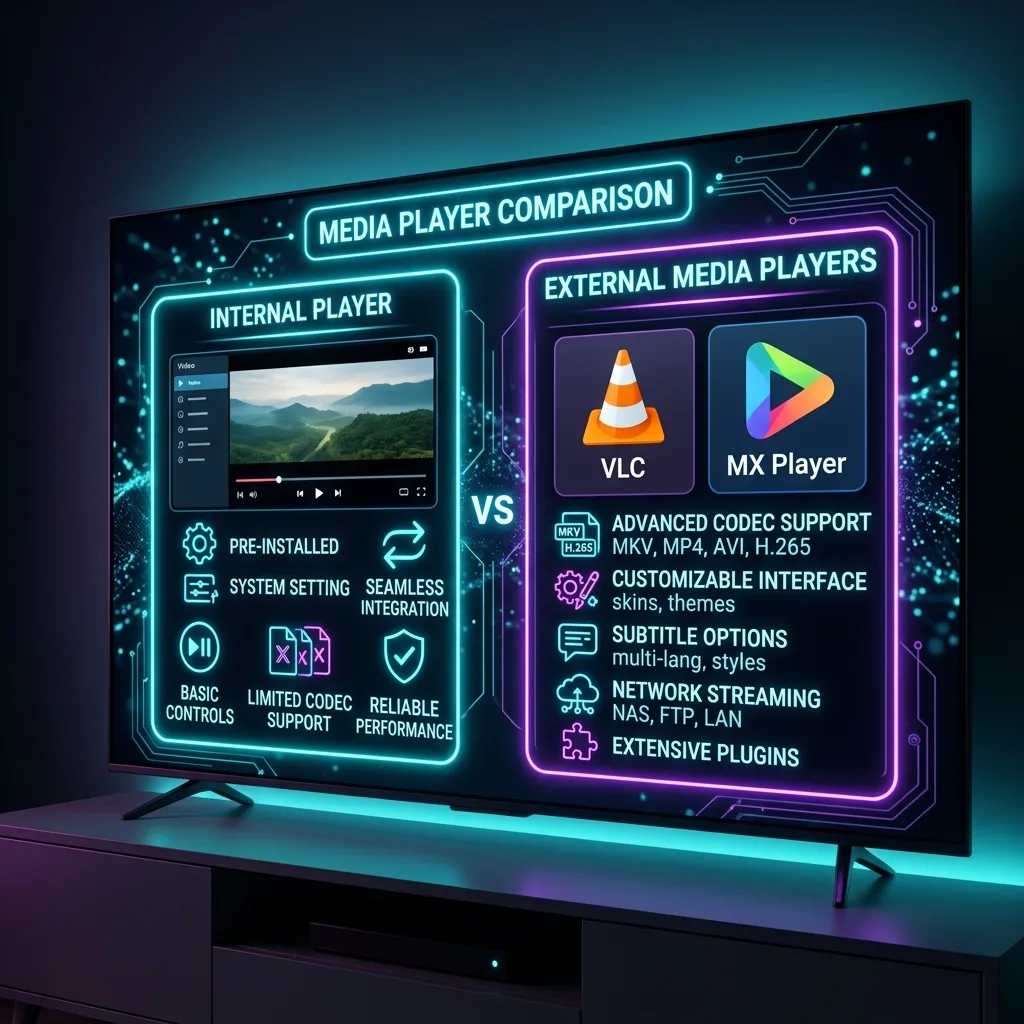
Lorsque le lecteur interne atteint ses limites techniques face à un fichier trop lourd ou un codec audio non pris en charge, le passage par un lecteur externe consiste à déléguer le travail de décodage à une application multimédia spécialisée installée séparément sur le système d'exploitation.
2. Quand faut-il obligatoirement utiliser un lecteur externe ?
Le recours à un lecteur externe n'est pas nécessaire en permanence, mais il s'avère indispensable dans les quatre scénarios majeurs suivants :
- Absence totale de son (Codecs AC3 / EAC3 / DTS) : De nombreux flux 4K ou films en VOD récent sont encodés avec des pistes sonores multicanaux Dolby Digital Plus (EAC3) ou DTS. Si votre téléviseur ou votre lecteur interne ne possède pas la licence officielle Dolby, la vidéo se lance dans un silence total. Un lecteur comme VLC contourne ce blocage en effectuant un décodage logiciel instantané vers du stéréo PCM.
- Écran noir ou plantage sur les chaînes 4K HEVC / HDR10 / Dolby Vision : Certaines puces graphiques de téléviseurs Smart TV (Samsung Tizen, LG webOS) ou de boîtiers d'entrée de gamme ne gèrent pas l'accélération matérielle native sur ExoPlayer. Le lecteur externe force le bon mode d'affichage sans faire planter l'application principale.
- Décalage audio/vidéo (Lip-Sync delay) : Si l'image et la voix des acteurs ne sont pas parfaitement synchronisées sur les matchs en direct, des lecteurs spécialisés comme MX Player ou VLC permettent de corriger le décalage audio à la milliseconde près (+200 ms ou -150 ms) directement via les boutons de la télécommande.
- Gestion avancée des sous-titres et pistes audio multiples : Pour les amateurs de films en VOSTFR, les lecteurs externes permettent d'importer des fichiers de sous-titres externes (.srt, .ass), de modifier la couleur, la taille des polices et le délai d'apparition des dialogues.
3. Les 4 meilleurs lecteurs externes IPTV comparés
| Lecteur Externe | Points Forts & Spécificités | Cas d'Usage Idéal |
|---|---|---|
| VLC Media Player | 100% gratuit et open-source. Décode l'intégralité des codecs vidéo/audio du marché sans aucun plugin. Gestion parfaite du réseau. | La référence absolue pour résoudre les problèmes de son AC3/EAC3 et les flux vidéo corrompus. |
| MX Player Pro | Accélération matérielle avancée (HW et HW+). Moteur multi-cœur ultra-rapide. Zoom tactile et gestes d'ajustement. | Idéal pour les boîtiers Android TV et smartphones pour une fluidité d'image maximale en 4K. |
| Just Player | Ultra-léger (basé sur AndroidX Media3), sans aucune publicité. Prise en charge native du Passthrough audio Dolby Atmos et TrueHD. | Recommandé pour les possesseurs d'amplificateurs Home-Cinéma et de barres de son haut de gamme. |
| Vimu Media Player | Développé spécifiquement pour Android TV et Fire TV. Prise en charge parfaite des basculements de rafraîchissement (Auto Frame Rate). | Parfait pour les utilisateurs d'Amazon Fire TV Stick et Nvidia Shield TV. |
4. Guide de configuration pas à pas dans les applications IPTV phares
Comment configurer un lecteur externe dans TiviMate IPTV Player
L'application TiviMate permet une gestion d'une précision remarquable pour les lecteurs externes :
- Téléchargez et installez au préalable VLC Media Player ou MX Player depuis le Google Play Store.
- Lancer TiviMate et appuyez sur la touche "Menu" ou "Paramètres" (l'icône d'engrenage).
- Allez dans Réglages > Lecteur (Player).
- Sélectionnez l'option Utiliser un lecteur externe.
- Choisissez l'une des options suivantes : Toujours (Always), Uniquement pour la VOD ou Demander à chaque lecture.
Pour comparer les performances de TiviMate par rapport aux autres lecteurs du marché, lisez notre étude : TiviMate ou XCIPTV : le comparatif complet.
Comment configurer un lecteur externe dans XCIPTV et IPTV Smarters Pro
- Dans l'écran d'accueil de l'application, cliquez sur le bouton Settings (Paramètres).
- Sélectionnez la rubrique External Players (Lecteurs externes).
- Cliquez sur Add Player (Ajouter un lecteur). L'application scanne les lecteurs installés sur votre appareil et affiche VLC, MX Player ou Just Player. Cliquez sur le lecteur souhaité pour valider.
- Rendez-vous ensuite dans la rubrique Player Selection (Sélection du lecteur) et assignez le lecteur externe aux catégories désirées (Live TV, Movies, Series).
Recommandation stratégique OTT Premium :
Pour conserver un zapping ultra-rapide et l'affichage des informations d'épisodes en direct, conservez le lecteur interne pour la TV en direct (Live TV). En revanche, activez le lecteur externe (VLC ou MX Player Pro) pour la section VOD (Films et Séries 4K) afin de profiter de tous les codecs audio multicanaux et des sous-titres.
5. Comprendre les modes d'accélération matérielle : HW, HW+ et SW
Lors de la configuration d'un lecteur externe moderne comme MX Player Pro, vous serez confronté au choix du mode de décodage vidéo :
1. Mode HW (Hardware / Matériel)
Le lecteur transmet le flux vidéo directement au processeur graphique (GPU) et aux décodeurs puces intégrés de votre téléviseur Samsung ou boîtier Android. C'est le mode le plus économe en énergie et celui qui offre la meilleure fluidité d'image en 4K 60fps.
2. Mode HW+ (Hardware Plus)
Un mode propriétaire développé pour exploiter la totalité des cœurs du processeur central (CPU) en complément du GPU. Il permet d'appliquer des filtres de netteté, des désentrelacements de flux sportifs et un contrôle fluide de la vitesse de lecture sans saccades.
3. Mode SW (Software / Logiciel)
Le processeur effectue l'intégralité du décodage ligne par ligne par calcul logiciel brute. Ce mode consomme beaucoup de ressources et peut faire chauffer les petits boîtiers TV. Néanmoins, c'est le mode de secours universel : si une vidéo refuse catégoriquement de s'ouvrir ou affiche des pixels verts en mode HW, le passage en SW résoudra instantanément le bug.
6. Optimisation de la mémoire tampon (Buffer) et du réseau
Pour éliminer le buffering lors de la lecture d'un film lourd en 4K UHD via un lecteur externe, assurez-vous d'avoir optimisé votre connexion Internet. Consultez nos guides réseau essentiels :
- Vérifiez votre bande passante réelle sur Speedtest.net et lisez notre article sur le débit Internet nécessaire pour l'IPTV 4K.
- En cas d'erreurs de décalage horaire sur le guide des programmes, suivez les instructions pour corriger le décalage horaire EPG.
- Pour l'installation sur d'autres systèmes comme Google TV, référez-vous au tutoriel installer OTT Premium sur Google TV.
Besoin d'aide supplémentaire ou d'une assistance technique en direct ? Notre équipe de support se tient à votre disposition sur la page de contact OTT Premium ou directement sur notre centre d'aide à l'installation.
Foire Aux Questions (FAQ) - Lecteur externe IPTV
Qu'est-ce qu'un lecteur externe IPTV et pourquoi en utiliser un ?
Un lecteur externe est une application multimédia dédiée (comme VLC Media Player ou MX Player Pro) qui prend le relais du moteur de rendu vidéo par défaut de votre application IPTV. On l'utilise lorsque le lecteur natif échoue à lire un codec vidéo spécifique (HEVC 4K, AV1), rencontre un écran noir, ou est incapable de décoder la piste sonore (Dolby Digital AC3/EAC3, DTS).
Quelle est la différence entre l'accélération matérielle HW, HW+ et SW ?
HW (Hardware) utilise le décodeur matériel natif de la puce processeur de votre appareil. HW+ est un moteur d'accélération optimisé développé par MX Player pour exploiter l'ensemble des cœurs du GPU/CPU. SW (Software) utilise le processeur principal pour décoder la vidéo par logiciel : plus gourmand en ressources, il permet néanmoins de lire n'importe quel flux corrompu ou codec obsolète.
Pourquoi n'y a-t-il pas de son sur certaines chaînes 4K ou films VOD ?
L'absence de son provient de l'absence de licence audio Dolby Digital (AC3, EAC3 / Dolby Digital Plus) ou DTS au sein du lecteur natif de votre application IPTV ou de votre téléviseur. En basculant sur un lecteur externe comme VLC Media Player, tous les codecs audio propriétaires sont décodés nativement sans frais.
Perd-on les fonctionnalités de zapping rapide en utilisant un lecteur externe ?
Oui, lors du basculement vers un lecteur externe sur les chaînes TV en direct, chaque changement de chaîne ouvre une fenêtre d'application indépendante, ce qui ralentit légèrement le zapping. Il est donc recommandé d'utiliser le lecteur interne pour la Live TV et d'activer le lecteur externe principalement pour le catalogue VOD (Films et Séries 4K HDR).