Comment installer OTT Premium sur LG Smart TV webOS : Le Guide Ultime 2026
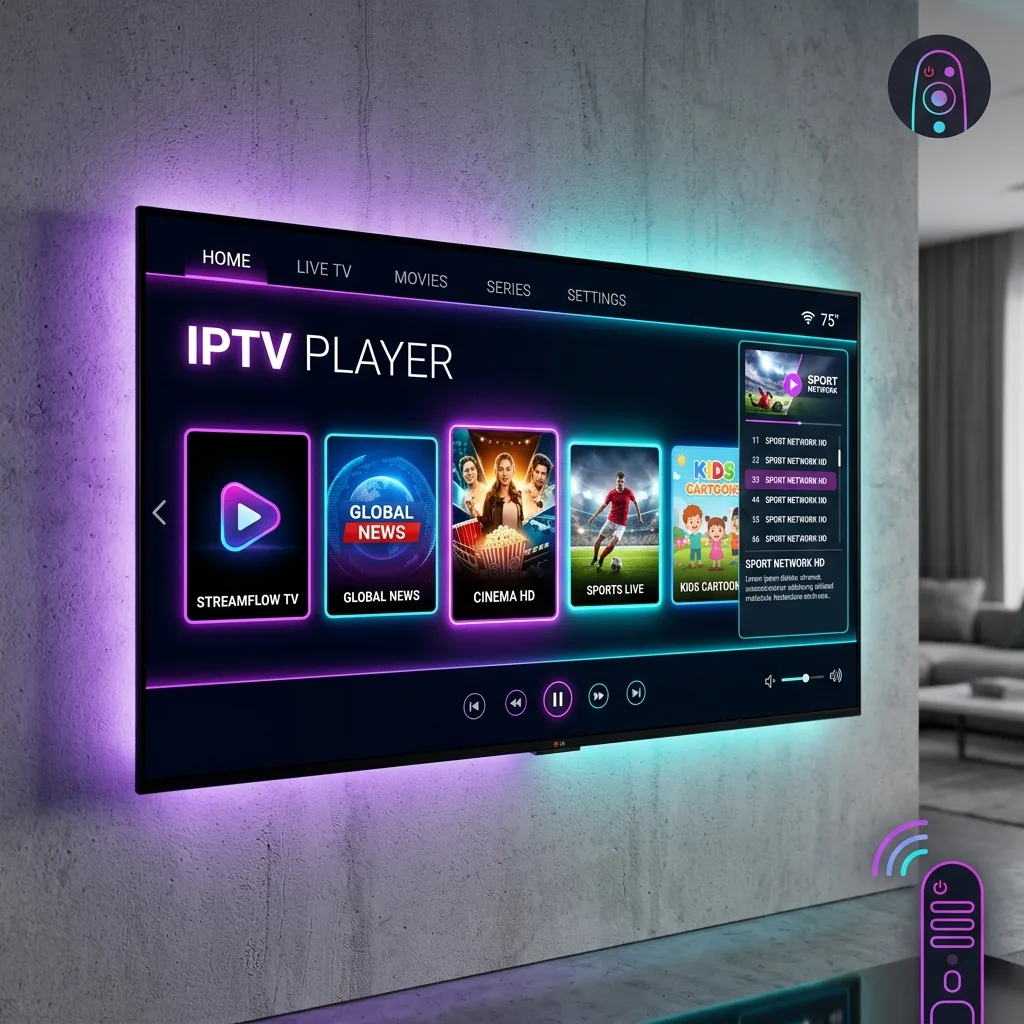
Reconnue mondialement pour la qualité inégalée de ses dalles d'affichage OLED, QNED et Nanocell, la firme sud-coréenne LG Electronics propose l'un des meilleurs environnements multimédias du marché grâce à son système d'exploitation webOS. Grâce à un rendu des noirs absolus, une compatibilité native Dolby Vision & Dolby Atmos et la célèbre télécommande gyroscopique Magic Remote avec pointeur à l'écran, regarder la télévision en direct et les vidéos à la demande sur LG offre une immersion cinématographique incomparable.
Pour exploiter pleinement les capacités 4K HDR de votre téléviseur LG, le service OTT Premium 4K met à disposition une infrastructure réseau surpuissante optimisée pour le décodage vidéo webOS. Dans ce tutoriel complet et très détaillé de plus de 1500 mots, découvrez comment installer, configurer et utiliser votre abonnement OTT Premium sur LG Smart TV webOS avec les 5 meilleures applications disponibles sur le LG Content Store : IBO Player Pro, Smart One IPTV, IPTV Smarters Pro, Nanomid Player et Home IPTV.
1. Spécificités de LG webOS et avantages de la télécommande Magic Remote
Le système d'exploitation webOS de LG repose sur un noyau Linux réactif doté d'une barre de navigation sous forme de cartes (Home Dashboard). Contrairement aux interfaces traditionnelles réagissant uniquement aux touches directionnelles, LG se démarque par la télécommande Magic Remote qui fonctionne comme une pointeur laser sans fil.
Les atouts majeurs de LG webOS pour le streaming IPTV :
- Navigation ultra-fluide avec pointeur : Le pointeur Magic Remote permet de cliquer instantanément sur les catégories de chaînes et de naviguer dans les menus VOD en un geste.
- Défilement EPG à la molette : La molette centrale de la télécommande permet de faire défiler verticalement et horizontalement la grille des programmes télévisés (EPG) sans aucun effort.
- Décodage matériel puissant (Alpha 9 / Alpha 11 AI Processor) : Traitement des flux HEVC / H.265 4K Ultra HD avec réduction du bruit numérique et lissage des mouvements (TruMotion).
- Compatibilité audio premium : Prise en charge du passthrough HDMI eARC et décodage natif des pistes sonores Dolby Atmos et DTS.
Si vous désirez comparer l'expérience LG webOS avec d'autres écosystèmes Smart TV comme Samsung Tizen OS ou Apple TV, découvrez nos guides comparatifs : Installer OTT Premium sur Samsung Smart TV Tizen et Installer OTT Premium sur tous vos appareils.
2. Les 2 méthodes d'installation sur LG webOS : Adresse MAC vs API Xtream Codes
L'installation sur LG webOS s'articule autour de deux modes d'intégration de votre abonnement OTT Premium :
| Critère de comparaison | Méthode 1 : Adresse MAC & Portail Web | Méthode 2 : Connexion API Xtream Codes |
|---|---|---|
| Applications concernées | IBO Player, Smart One IPTV, Nanomid, Home IPTV | IPTV Smarters Pro, Smarters Player Lite |
| Simplicité de saisie | Maximale : saisie sur PC/Smartphone via le site web de l'application | Moyenne : saisie des 4 champs directement sur l'écran de la TV |
| Mise à jour automatique | Instantanée à chaque démarrage de l'application TV | Synchronisation automatique des bouquets et catégories EPG |
| Ergonomie UI | Optimisée Magic Remote, zapping ultra-rapide en 0.5s | Style Netflix avec jacquettes VOD et bandes-annonces |
Lors de votre commande sur notre boutique OTT Premium, nos serveurs vous génèrent automatiquement l'accès complet Xtream Codes compatible avec l'ensemble des méthodes.
3. Tutoriels détaillés pas à pas des 5 meilleures applications LG webOS
Tutoriel 1 : Installer IBO Player Pro sur LG webOS (N°1 Recommandé)
IBO Player Pro est le lecteur ultime pour les téléviseurs LG OLED et QNED. Il tire un parti exceptionnel du processeur vidéo LG et offre une fluidité spectaculaire.
- Allumez votre Smart TV LG et appuyez sur la touche Home de la télécommande Magic Remote.
- Ouvrez l'application LG Content Store (ou Apps Store).
- Dans la barre de recherche en haut, tapez
IBO Player. - Cliquez sur Installer et lancez l'application une fois le téléchargement terminé.
- Au premier lancement, l'écran affiche l'Adresse MAC de votre TV LG (ex:
B2:C3:D4:E5:F6:A1) ainsi que la Device Key / Key Code. - Rendez-vous sur un smartphone ou ordinateur connecté au site officiel :
https://iboplayer.com/manage. - Saisissez l'Adresse MAC et la Device Key pour ouvrir la session de votre TV.
- Cliquez sur "Add XC Playlist". Indiquez
OTT Premium 4Kcomme nom de profil, puis renseignez vos 3 identifiants reçus par e-mail/WhatsApp : Username, Password et Server URL. - Sauvegardez, retournez sur votre téléviseur LG et cliquez sur Reload. Profitez de l'intégralité de vos chaînes 4K et VOD !
Tutoriel 2 : Configurer Smart One IPTV sur LG
Smart One IPTV propose une interface moderne avec classement par favories et gestion multi-playlists.
- Recherchez et installez Smart One IPTV depuis le LG Content Store.
- Relevez l'adresse MAC affichée à l'écran lors du démarrage de Smart One.
- Accédez au portail web :
https://smartone-iptv.com/plugin/smart_apps/upload. - Indiquez l'Adresse MAC, sélectionnez l'option "Xtream Codes" et insérez vos codes de connexion OTT Premium.
- Validez puis redémarrez l'application sur la TV LG.
Tutoriel 3 : Installer IPTV Smarters Pro sur LG Content Store
L'application officielle IPTV Smarters Pro est disponible gratuitement sur le magasin LG.
- Depuis le magasin LG Content Store, téléchargez IPTV Smarters Pro.
- Lancez l'application et sélectionnez "Connexion via l'API Xtream Codes".
- Entrez un nom de profil, votre identifiant, votre mot de passe et l'adresse URL du serveur avec le port (ex:
http://ott-cdn.domain.com:8080). - Appuyez sur Ajouter un utilisateur pour télécharger les chaînes et l'EPG.
Tutoriel 4 : Utiliser Nanomid Player sur LG Smart TV
Nanomid Player offre une gestion remarquable du décodage matériel sur les écrans LG 4K. Son installation s'effectue en obtenant un code OTP sur la TV puis en l'insérant sur nanomid.com/player/manage.
Tutoriel 5 : Home IPTV
Conçue spécifiquement pour l'écosystème LG webOS, Home IPTV permet un chargement direct de votre abonnement en important le fichier M3U ou les Xtream Codes sur le site homeiptv.com par l'adresse MAC.
4. Optimisation Réseau & DNS pour le streaming 4K HDR sur LG webOS
Le streaming en 4K Ultra HD exige une stabilité réseau absolue. Une simple micro-coupure Wi-Fi peut générer un écran noir ou une mise en mémoire tampon de plusieurs secondes. Voici les recommandations d'optimisation de nos ingénieurs réseau :
1. Préférer le câble Ethernet RJ45 Cat 6/7 au Wi-Fi 5GHz
Les Smart TV LG intègrent une carte réseau Ethernet très stable. Relier directement votre téléviseur à votre routeur ou box Internet par un câble Ethernet supprime totalement le risque de pertes de paquets et de ralentissements lors du zapping.
2. Modifier manuellement les serveurs DNS de LG webOS
Pour éviter le filtrage DNS ou le bridage de bande passante opéré par certains fournisseurs d'accès Internet (Orange, SFR, Bouygues, Free) lors des soirées de grands matchs :
- Appuyez sur la touche Paramètres (Roue dentée) de la télécommande Magic Remote.
- Sélectionnez Tous les paramètres > Réseau.
- Cliquez sur votre connexion active (Connexion filaire Ethernet ou Connexion Wi-Fi).
- Cliquez sur Modifier en bas de l'écran.
- Décochez la case Définir automatiquement.
- Dans le champ Serveur DNS, remplacez l'adresse par
1.1.1.1(Cloudflare) ou8.8.8.8(Google DNS). - Cliquez sur Connecter pour enregistrer les nouveaux serveurs DNS.
Vérifiez à tout moment votre vitesse de connexion effective en exécutant un test sur Speedtest. Consultez également notre dossier technique débit Internet nécessaire pour IPTV 4K.
5. EPG, Catch-up TV (Replay 7J) et réglages image LG OLED
Pour tirer le meilleur parti de la qualité visuelle de votre téléviseur LG OLED ou QNED avec OTT Premium :
Guide EPG et Replay en direct
La synchronisation des programmes en direct (EPG) est pré-configurée sur nos serveurs. Pour accéder au Replay (Catch-up TV jusqu'à 7 jours), utilisez la télécommande Magic Remote pour cliquer sur l'icône de l'horloge située à côté des chaînes directes compatibles.
Réglage du mode d'image LG OLED
Afin d'obtenir une image réaliste sans saccades lors des événements sportifs ou des films VOD 4K, nous vous conseillons d'activer le mode image Cinema Home ou Filmmaker Mode sur votre TV LG et de régler l'option TruMotion sur "Mouvement Cinéma".
Pour en savoir plus sur l'infrastructure matérielle et logicielle IPTV/OTT, lisez nos articles IPTV et OTT : quelles différences ? et OTT Premium HD, Full HD ou 4K : quelle différence ?.
6. Résolution des problèmes et erreurs fréquentes sur LG Smart TV
Erreur "No Content Available" ou "Invalid Credentials"
Vérifiez que vous avez saisi l'URL du serveur avec son port (ex: :8080). Assurez-vous de n'avoir introduit aucun espace inutile au début ou à la fin de vos identifiants.
Son présent mais écran noir sur les chaînes 4K
Ce problème intervient lorsque l'application utilise un codec de rendu inadéquat. Dans IBO Player ou Smart One, modifiez les paramètres de lecture vidéo en sélectionnant le décodeur Media Player Native Engine (webOS HW).
Impossible de télécharger une application sur le LG Content Store
Assurez-vous d'être connecté à un compte utilisateur LG ThinQ valide et vérifiez la disponibilité de l'espace de stockage interne dans Paramètres > Général > À propos de ce téléviseur.
7. Conclusion : Profitez du meilleur de l'IPTV 4K sur LG webOS
Vous possédez désormais toutes les connaissances techniques pour configurer parfaitement votre téléviseur LG Smart TV webOS et profiter d'une expérience de streaming d'une qualité inégalée avec OTT Premium.
Consultez l'ensemble de nos formules d'abonnement sur la boutique OTT Premium. Si vous avez besoin d'une assistance personnalisée lors du paramétrage, notre support réactif vous accompagne 7j/7 sur la page d'installation IPTV ou via notre formulaire de contact direct.
Foire Aux Questions (FAQ) - LG Smart TV webOS
Quelle est la meilleure application IPTV pour LG Smart TV webOS en 2026 ?
IBO Player Pro et Smart One IPTV sont les deux meilleures applications sur LG webOS. Elles s'intègrent parfaitement avec la télécommande pointeur Magic Remote et offrent un décodage 4K HEVC instantané.
Comment la télécommande LG Magic Remote amène-t-elle un plus en IPTV ?
La Magic Remote agit comme une souris sans fil virtuelle. Elle permet de cliquer directement sur les catégories de chaînes, de faire défiler la grille EPG avec la molette centrale et de naviguer plus rapidement.
Comment configurer les serveurs DNS sur une Smart TV LG webOS ?
Dans Paramètres > Tous les paramètres > Réseau > Connexion Wi-Fi ou Ethernet > Modifier, décochez 'Définir automatiquement' et entrez 1.1.1.1 (Cloudflare) ou 8.8.8.8 (Google).
Pourquoi l'application IPTV Smarters Pro ne se lance pas sur LG Content Store ?
Si le téléchargement échoue, vérifiez que votre téléviseur LG est connecté à un compte LG ThinQ actif et que l'espace de stockage interne n'est pas saturé. Un redémarrage complet de la TV résout la majorité des blocages.