OTT Premium sur Fire TV Stick : installation complète et guide d'optimisation 2026
Les dongles multimédias de la gamme Amazon Fire TV Stick s'imposent aujourd'hui comme les lecteurs de streaming les plus populaires au monde. Grâce à leur processeur quad-core puissant, leur système d'exploitation Fire OS fluide basé sur Android et leur télécommande vocale Alexa ergonomique, ils transforment n'importe quelle télévision dotée d'un port HDMI en un véritable centre de divertissement Ultra HD 4K. Cependant, pour exploiter 100 % du potentiel d'un abonnement OTT Premium sur un ott premium fire stick, une configuration rigoureuse est indispensable.
Que vous soyez l'heureux propriétaire d'un Fire TV Stick Lite, d'un Fire TV Stick 4K, d'un Fire TV Stick 4K Max (2ème génération) ou d'un puissant Fire TV Cube, ce manuel d'installation pas à pas vous guide à travers toutes les étapes clés : déblocage des autorisations Fire OS, installation des meilleures applications IPTV via l'outil Downloader, intégration de vos identifiants Xtream Codes, câblage Ethernet filaire et réglages anti-buffering avancés.
Pourquoi l'Amazon Fire TV Stick est le choix idéal pour OTT Premium
Avant d'entamer la manipulation technique, il est crucial de comprendre pourquoi le matériel Amazon est plébiscité par les utilisateurs exigeants de streaming direct. Face aux téléviseurs connectés sous Samsung Tizen ou LG webOS dont les magasins d'applications restreignent souvent le choix des lecteurs, l'écosystème ott premium amazon fire tv s'appuie sur le noyau Android. Cette architecture ouverte autorise le chargement latéral d'applications (sideloading) ultra-performantes.
- Décodage matériel 4K HDR10+ et Dolby Vision : Les modèles Fire TV Stick 4K et 4K Max intègrent des puces graphiques dédiées capables d'extraire les flux vidéo 60 images par seconde en codec HEVC H.265 sans surchauffe ni saccade.
- Prise en charge native du Dolby Atmos : Profitez d'une immersion sonore cinéma lors de la lecture des VOD et des grands événements sportifs en direct.
- Portabilité totale : Compact et léger, le ott premium firestick s'emporte facilement lors de vos déplacements ou vacances pour retrouver vos chaînes favorites sur n'importe quel écran.
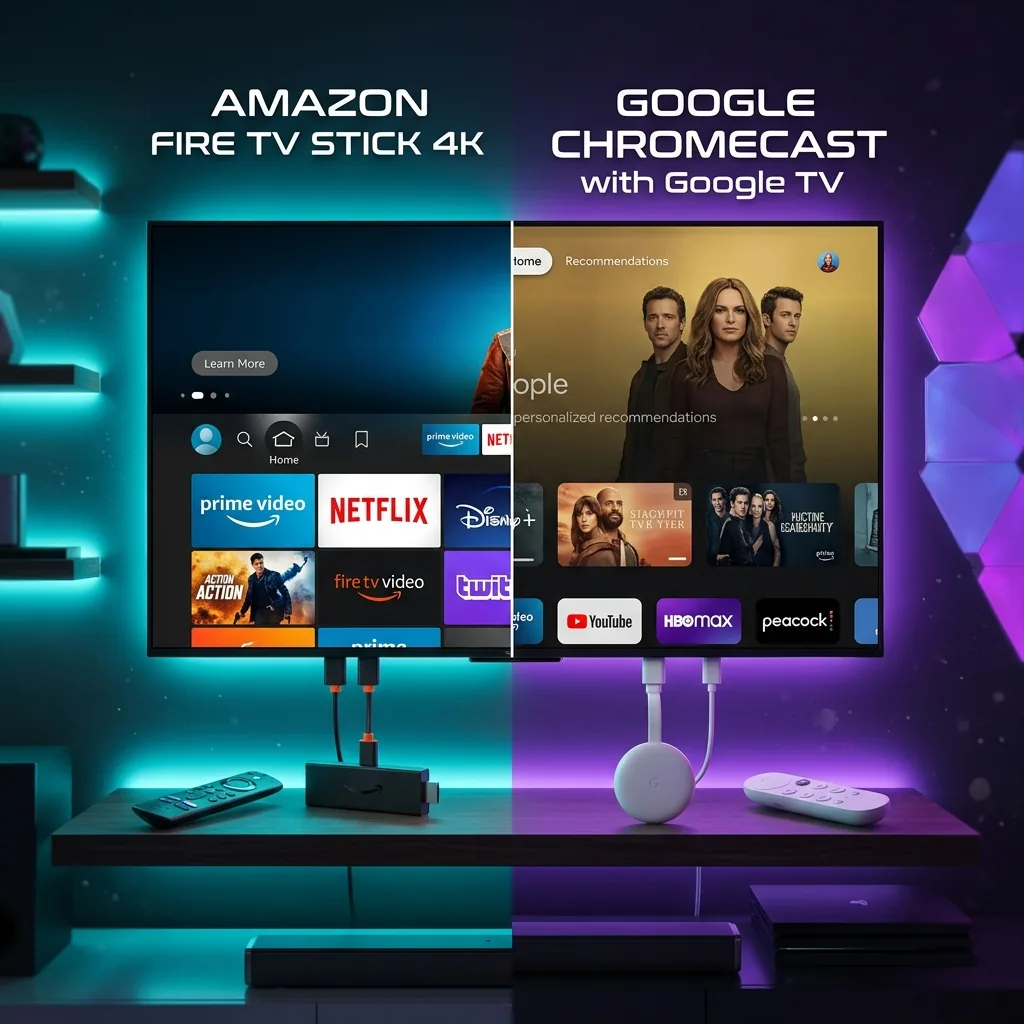
- Compatibilité étendue des lecteurs : Possibilité d'installer des lecteurs d'exception tels que TiviMate, IPTV Smarters Pro ou XCIPTV. Pour comparer les solutions de streaming, découvrez notre comparatif Fire Stick ou Chromecast pour l'IPTV.
Étape 1 : Débloquer les Options Développeurs et autoriser les Sources Inconnues sur Fire OS
Afin de protéger les utilisateurs non avertis, les récentes mises à jour du système Fire OS (Fire OS 7 et Fire OS 8) masquent par défaut le menu des options pour développeurs. Pour réussir l'installation de vos applications IPTV préférées sur votre clé Amazon, vous devez déverrouiller cette rubrique cachée.
Procédure de déverrouillage pas à pas :
- Allumez votre téléviseur et votre Fire TV Stick. Sur l'écran d'accueil, naviguez vers l'icône Paramètres (représentée par l'engrenage à droite).
- Sélectionnez la tuile Ma Fire TV (ou Appareils et logiciel selon la version).
- Entrez dans la première rubrique nommée À propos.
- Placez le curseur sur le tout premier élément (qui porte le nom exact de votre appareil, par exemple Fire TV Stick 4K Max).
- Appuyez rapidement et consécutivement 7 fois d'affilée sur le bouton central de validation de votre télécommande. Un message au bas de l'écran affichera : "Inutile, vous êtes déjà un développeur".
- Revenez un cran en arrière avec la touche Retour. La sous-rubrique Options pour les développeurs est maintenant visible !
- Ouvrez Options pour les développeurs, activez le Débogage ADB puis cliquez sur Installer des apps inconnues.
Conservez cet écran ouvert, car vous devrez accorder l'autorisation à l'application Downloader dès son téléchargement depuis le store officiel.
Étape 2 : Installer l'application Downloader et charger l'APK OTT Premium
L'application utilitaire indispensable sur l'écosystème Amazon est l'application Downloader développée par AFTVnews. Elle intègre un navigateur Web complet et un gestionnaire de fichiers optimisé pour télécharger des packages d'installation APK.
Installation de Downloader depuis l'Amazon Appstore :
- Depuis le menu principal de la Fire TV, allez dans Trouver puis Rechercher.
- Tapez le mot-clé
Downloaderà l'aide du clavier virtuel ou dictez-le avec le bouton vocal Alexa. - Sélectionnez l'icône orange caractéristique de Downloader et cliquez sur Obtenir ou Télécharger.
- Une fois l'installation terminée, retournez dans Paramètres > Ma Fire TV > Options pour les développeurs > Installer des apps inconnues et passez l'interrupteur de Downloader sur ACTIVÉ.
Téléchargement direct avec un code Downloader :
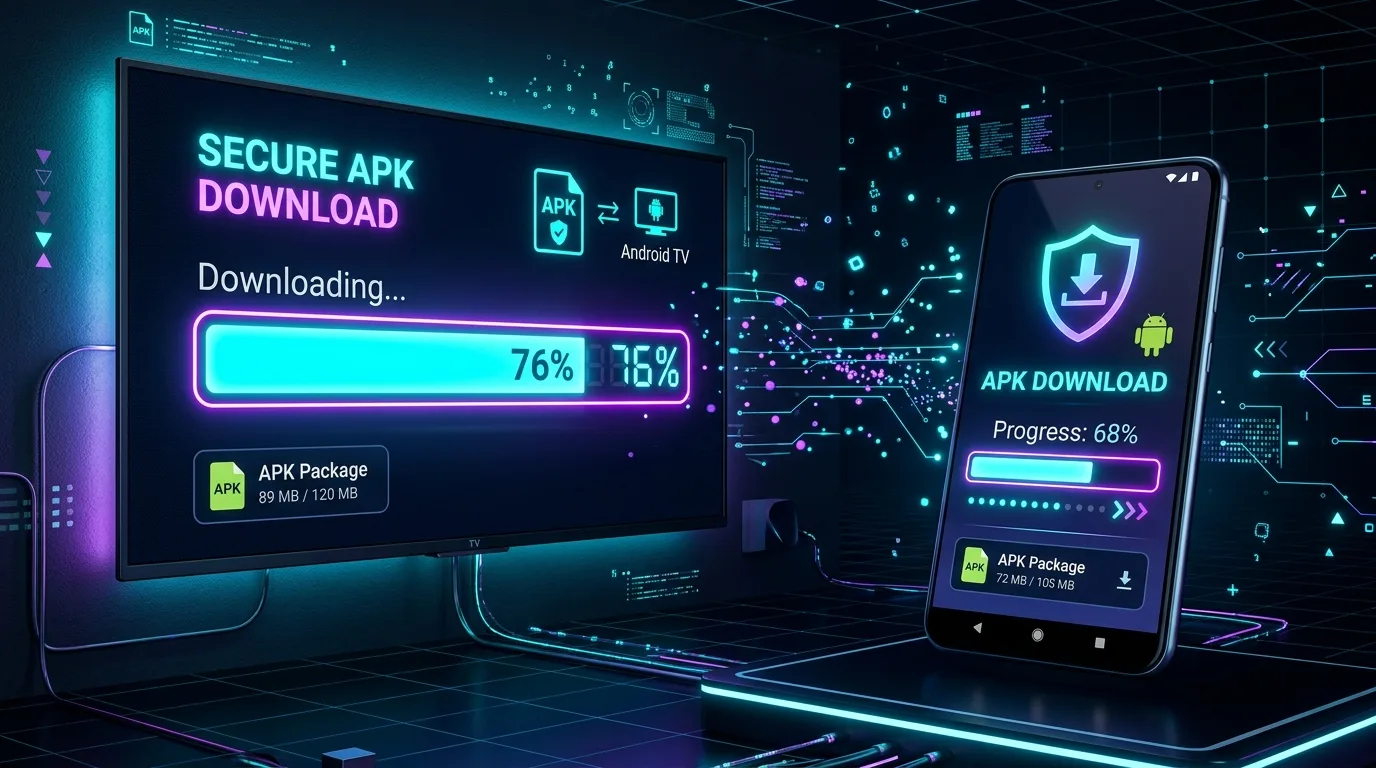
Ouvrez Downloader. Dans la zone d'adresse centrale de l'onglet Home, vous pouvez soit saisir le lien web direct fourni par notre support client, soit utiliser le code numérique rapide à 5 chiffres certifié. Pour les détails complets sur le package APK Android, référez-vous à notre tutoriel pour télécharger l'APK OTT Premium sur Android.
Une fois le fichier APK téléchargé, cliquez immédiatement sur Installer. Dès la fin de la procédure, Downloader vous proposera de supprimer le fichier .apk d'origine (Option Delete). Validez la suppression pour préserver l'espace de stockage interne souvent limité (8 Go ou 16 Go) de votre Firestick.
Étape 3 : Configuration de TiviMate et IPTV Smarters Pro sur Fire TV Stick
Si l'application native OTT Premium APK offre une simplicité d'utilisation exemplaire, de nombreux passionnés préfèrent associer leur abonnement à des lecteurs IPTV de référence comme TiviMate IPTV Player ou IPTV Smarters Pro. Retrouvez d'ailleurs l'analyse comparative détaillée sur notre page dédiée aux meilleures applications IPTV comparées.
Configuration via l'API Xtream Codes (Méthode Recommandée) :
L'API Xtream Codes constitue le protocole d'interconnexion le plus stable et le plus rapide pour charger la grille des chaînes en direct, le guide électronique des programmes (EPG) et le catalogue VOD (Films et Séries).
- Lancez votre application (TiviMate ou IPTV Smarters Pro).
- Sélectionnez Ajouter une playlist puis choisissez le mode Xtream Codes API (ou Connexion avec API Xtream Codes).
- Renseignez les 3 champs fournis lors de votre commande sur notre boutique OTT Premium :
- URL du Serveur : (Exemple :
http://votre-dns-serveur.com:8080) - Nom d'utilisateur (Username) : Votre identifiant unique
- Mot de passe (Password) : Votre clé de sécurité
- URL du Serveur : (Exemple :
- Cochez l'option Inclure VOD / Séries et cliquez sur Ajouter un utilisateur / Traiter.
En quelques secondes, l'application synchronise plusieurs milliers de chaînes et met à jour automatiquement la grille horaire EPG.
Étape 4 : Optimisation Matérielle — Câblage Ethernet via Adaptateur Micro-USB / USB-C
Le principal ennemi du streaming en qualité 4K Ultra HD directe est la variation de débit du réseau sans fil Wi-Fi. Les murs porteurs, la saturation de la bande 2,4 GHz / 5 GHz et la proximité d'autres appareils électroniques créent du micro-buffering. Pour contourner ce problème, l'utilisation d'un adaptateur Ethernet filaire est chaudement recommandée.
Pour des explications techniques complètes sur l'installation de ce câble physique, consultez notre guide expert : comment connecter un Fire TV Stick avec un câble Ethernet.
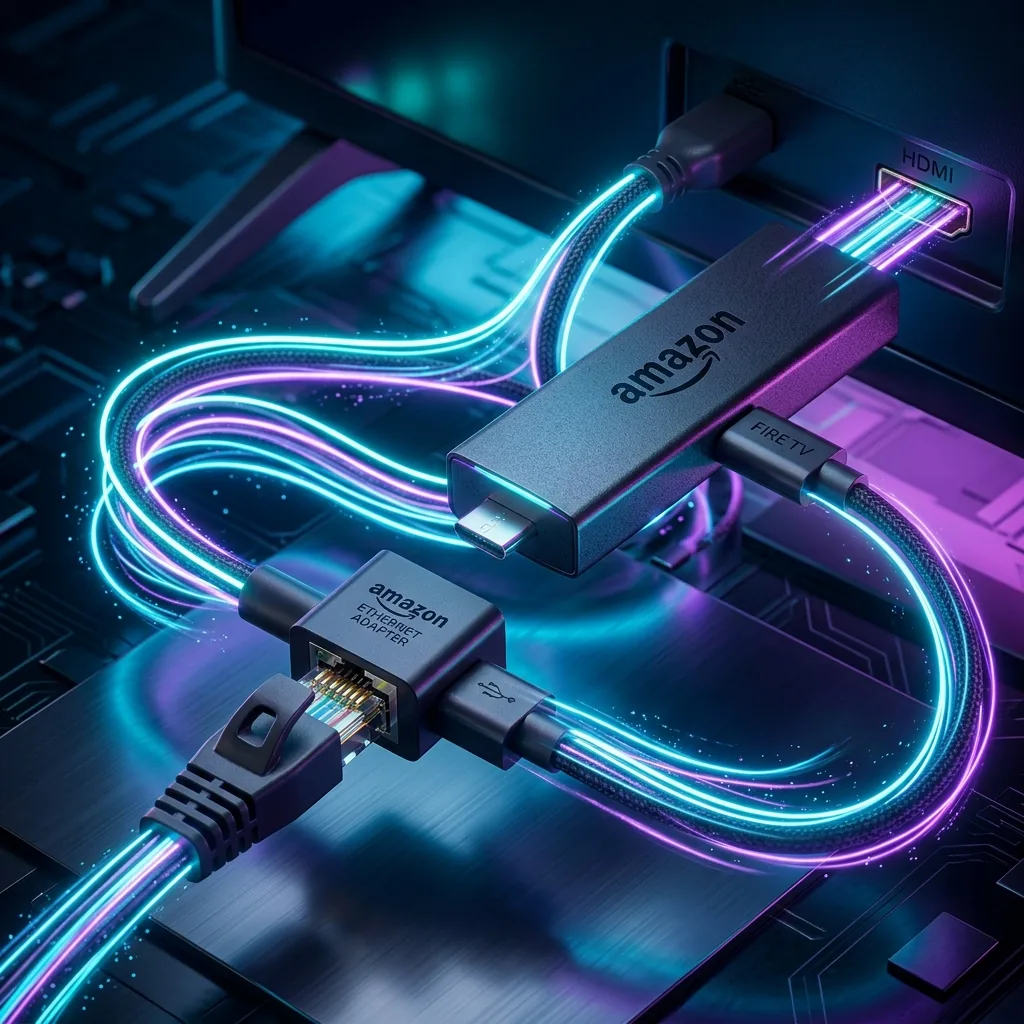
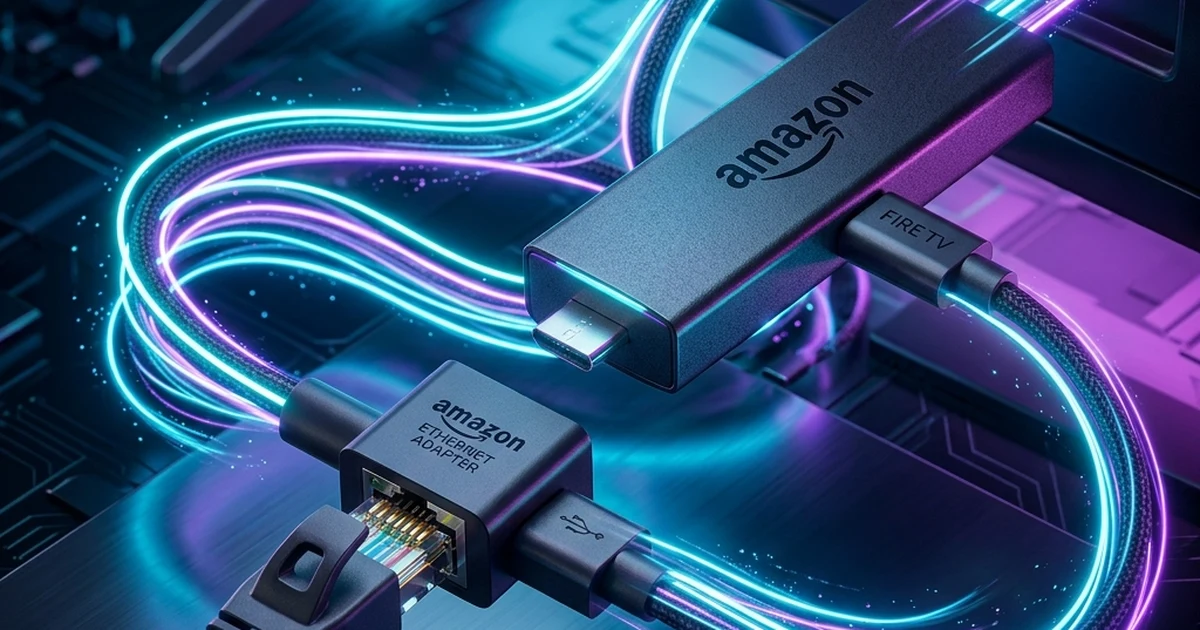
Montage du câble OTG et de l'adaptateur Ethernet :
Le montage ne nécessite aucun outil et prend moins de 2 minutes :
- Débranchez le câble d'alimentation d'origine du port Micro-USB (ou USB-C sur 4K Max Gen 2) de votre Fire TV Stick.
- Branchez le connecteur mâle du câble adaptateur Y-OTG dans le port de la clé Fire TV.
- Connectez le câble d'alimentation officiel Fire TV dans le port femelle du câble OTG.
- Branchez l'adaptateur réseau USB Ethernet (100 Mbps ou Gigabit 1000 Mbps) sur le port USB femelle de l'OTG, puis reliez un câble réseau RJ45 Cat6 jusqu'à votre box Internet.
Étape 5 : Réglages Anti-Buffering et Réseau Avancés
Même avec une excellente connexion Internet, un mauvais paramétrage logiciel peut provoquer des ralentissements. Voici les réglages indispensables à effectuer dans votre lecteur IPTV pour obtenir une fluidité parfaite sans moindre coupure :
1. Ajuster la Taille du Buffer (Tampon Réseau)
Dans les paramètres de TiviMate ou de votre lecteur (Rubrique Lecteur / Player), réglez la taille du tampon réseau sur Moyen ou Élevé (Large). Cela permet à l'application de stocker quelques secondes de flux vidéo en avance pour compenser les éventuelles baisses éphémères de débit descendant. Si vous vous interrogez sur les exigences de votre ligne, lisez notre analyse sur le débit internet nécessaire pour l'IPTV 4K.
2. Forcer le Décodage Matériel (Hardware HW+)
Assurez-vous que le décodeur vidéo est réglé sur Hardware (HW) ou HW+ plutôt que sur Software (SW). Le décodage matériel confie le travail au processeur GPU dédié du Firestick, évitant la surchauffe et la baisse d'images par seconde.
3. Sélectionner le Format de Flux HLS (HTTP Live Streaming)
Par défaut, certains lecteurs utilisent le format MPEG-TS. Dans les paramètres de la playlist, modifiez le format des flux en direct sur HLS (.m3u8). Le protocole HLS découpe le flux en petits segments dynamiques, offrant un zapping plus rapide et une meilleure résilience face aux paquets perdus.
4. Modifier les DNS sur Amazon Fire OS
Certains fournisseurs d'accès à Internet appliquent un bridage ou un ralentissement des requêtes DNS par défaut lors des pics d'audience sportifs. Pour contourner ce blocage, configurez les DNS Cloudflare ou Google sur votre appareil :
- DNS Primaire Cloudflare :
1.1.1.1 - DNS Secondaire Cloudflare :
1.0.0.1 - DNS Primaire Google :
8.8.8.8
Pour une mise en œuvre pas à pas complète, découvrez l'ensemble de notre documentation officielle sur la page comment installer OTT Premium.
Tableau Comparatif des Modèles Amazon Fire TV pour l'IPTV 4K
Pour vous aider à choisir l'appareil Amazon le plus adapté à vos besoins et à votre budget, voici notre comparatif technique 2026 :
| Modèle Fire TV | Processeur & RAM | Résolution Max | Norme Wi-Fi | Performances IPTV 4K |
|---|---|---|---|---|
| Fire TV Stick Lite | Quad-Core 1.7 GHz / 1 Go RAM | Full HD 1080p 60fps | Wi-Fi 5 (802.11ac) | Correcte en HD/FHD |
| Fire TV Stick 4K | Quad-Core 1.7 GHz / 2 Go RAM | 4K Ultra HD 60fps / HDR10+ | Wi-Fi 6 (802.11ax) | Excellente |
| Fire TV Stick 4K Max Gen 2 | Octa-Core 2.0 GHz / 2 Go RAM | 4K UHD / Dolby Vision / HDR10+ | Wi-Fi 6E (Tri-Bande 6GHz) | Ultime / Zapping Éclair |
| Fire TV Cube (3ème Gen) | Octa-Core 2.2 GHz / 2 Go RAM | 4K UHD 60fps + Upscaling Super-Res | Wi-Fi 6E + Ethernet Intégré | Inégalée (Niveau Shield Pro) |
Foire Aux Questions (FAQ) — OTT Premium Firestick
L'application OTT Premium est-elle disponible sur le store officiel Amazon ?
Non, en raison de la politique restreinte des magasins applicatifs grand public, l'application officielle doit être installée via sideloading à l'aide du code Downloader ou de l'APK téléchargé depuis notre site officiel.
Est-il nécessaire d'utiliser un VPN avec OTT Premium sur Fire TV Stick ?
OTT Premium intègre des serveurs anti-bridage CDN sécurisés. Cependant, si votre fournisseur d'accès à Internet applique un bridage sévère des flux durant les soirées de grands matchs, l'activation d'un VPN ou le changement des DNS vers Cloudflare (1.1.1.1) garantit une stabilité irréprochable.
Que faire si mon Firestick manque d'espace de stockage ?
Vous pouvez vider le cache de TiviMate et des autres applications dans Paramètres > Applications > Gérer les applications installées > Vider le cache. Supprimez également les fichiers APK d'installation résiduels dans l'application Downloader.
Prêt à transformer votre Amazon Firestick en centrale 4K ?
Profitez d'un accès instantané à plus de 15 000 chaînes et 50 000 VOD avec zapping ultra-rapide et zéro coupure sur votre Fire TV Stick.