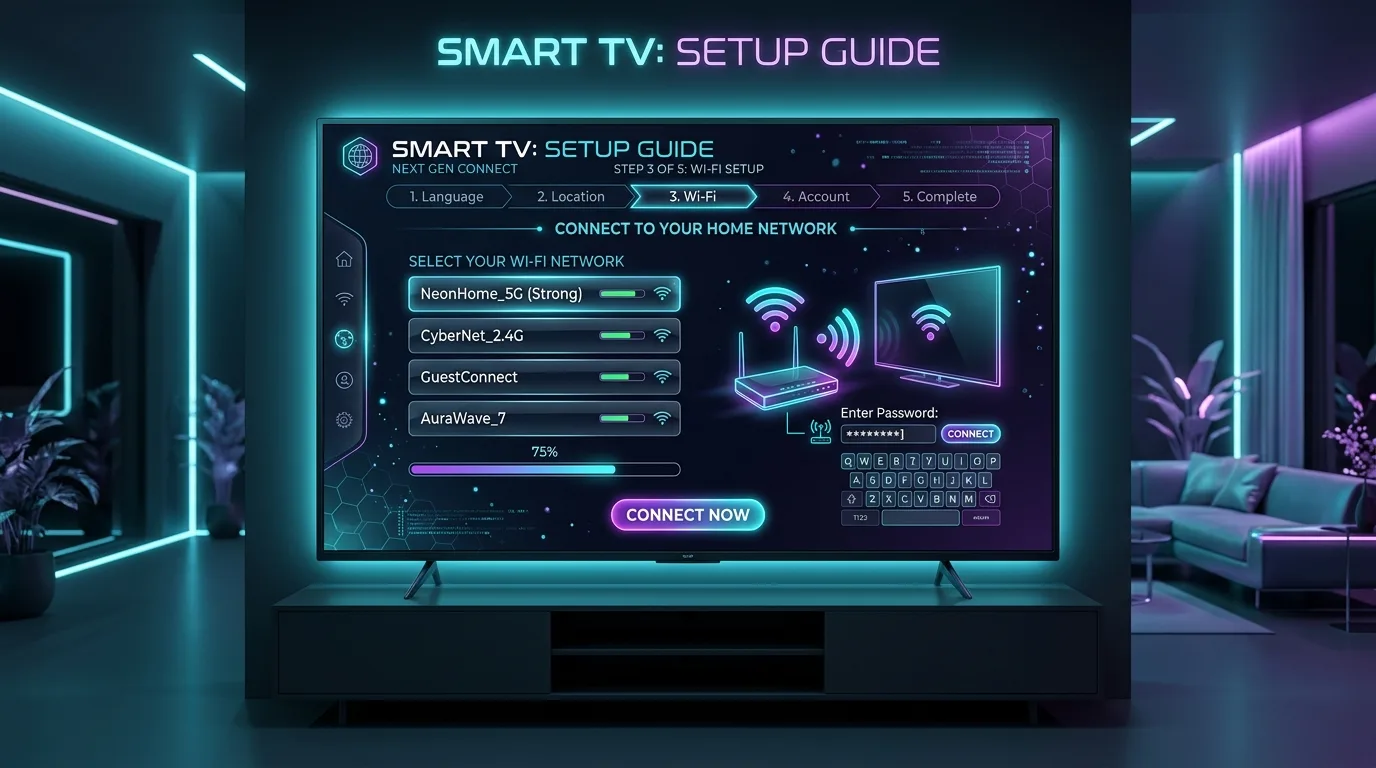
Télécharger l'APK OTT Premium et l’installer sur Android : Guide Complet 2026
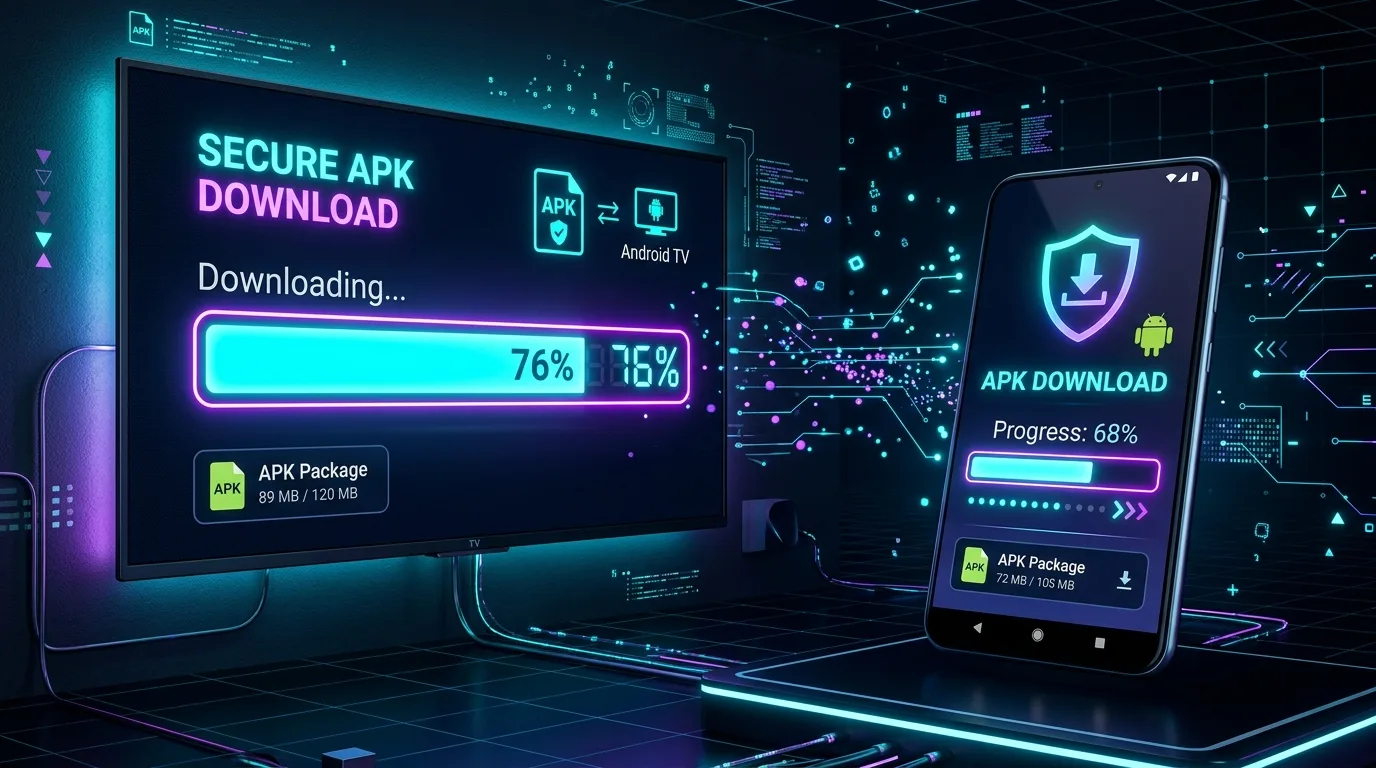
L'écosystème Android offre une liberté incomparable pour le divertissement numérique en haute définition. Lorsqu'il s'agit de profiter pleinement d'un abonnement OTT Premium en qualité 4K UHD, le moyen le plus direct et le plus performant consiste à installer l’application dédiée au format APK. Que vous possédiez un téléviseur connecté sous Android TV, un boîtier Android Box (Xiaomi Mi Box, Mecool, Nokia Streaming Box), une console multimédia Nvidia Shield TV Pro ou une clé de streaming Amazon Fire TV Stick, savoir télécharger ott premium apk et procéder à son installation manuelle (sideloading) est une compétence indispensable.
Dans ce guide technique exhaustif de plus de 1500 mots, nous passons au crible l'ensemble de la procédure. Nous aborderons les prérequis matériels, la configuration des autorisations de sécurité sur Android 5.0 jusqu'à Android 14+, les méthodes de téléchargement direct par Downloader ou clé USB, la vérification d'intégrité par empreinte cryptographique SHA-256, ainsi que la résolution pas à pas des problèmes d'installation les plus courants.
Pourquoi privilégier le fichier APK OTT Premium sur Android ?
Un fichier APK (Android Package Kit) est le format de fichier d'archive utilisé par le système d'exploitation Android pour la distribution et l'installation d'applications mobiles ou TV. Si de nombreuses applications génériques sont disponibles sur le Google Play Store, le recours à l’ott premium apk dédié présente des avantages décisifs en matière d'ergonomie et de restitution vidéo :
- Optimisation du décodage matériel 4K : L'application native embarque des décodeurs matériels spécialisés capables d'exploiter la puissance brute des puces ARM et GPU Mali/Adreno pour lire les flux HEVC H.265 60 fps sans latence.
- Intégration directe des serveurs CDN : L'APK officiel configure automatiquement les routes réseau vers nos Edge Servers CDN, évitant le paramétrage manuel complexe des passerelles ou des User-Agents. Pour comprendre le fonctionnement des serveurs, consultez notre article sur la différence entre application et abonnement IPTV.
- Interface TV 100 % adaptée à la télécommande : La disposition des menus, la grille EPG multi-chaînes et le zapping instantané sont pensés pour une navigation fluide au pad directionnel sans nécessiter de pointeur de souris.
- Mises à jour prioritaires et fonctionnalités exclusives : Les correctifs de stabilité et l'ajout de nouvelles fonctionnalités (Catch-up TV, contrôle parental, enregistrement PVR) sont déployés sans dépendre des délais de validation des stores applicatifs grand public.
Prérequis techniques et appareils Android compatibles
Avant d'entamer l’installation apk, assurez-vous que votre équipement respecte les spécifications minimales recommandées pour une expérience de visionnage fluide en ultra haute définition :
Spécifications recommandées :
- Système d'exploitation : Android 5.0 (Lollipop) ou version ultérieure (Android TV 9, 10, 11, 12, 14, Fire OS 7/8).
- Mémoire RAM : Minimum 2 Go (4 Go vivement recommandés pour la 4K HDR10 et le multi-écran).
- Espace de stockage disponible : Au moins 150 Mo d'espace libre pour l'APK et le stockage du cache EPG.
- Connexion Internet : 25 Mbps stables minimum. Pour mesurer précisément votre débit descendant, utilisez Speedtest.net.
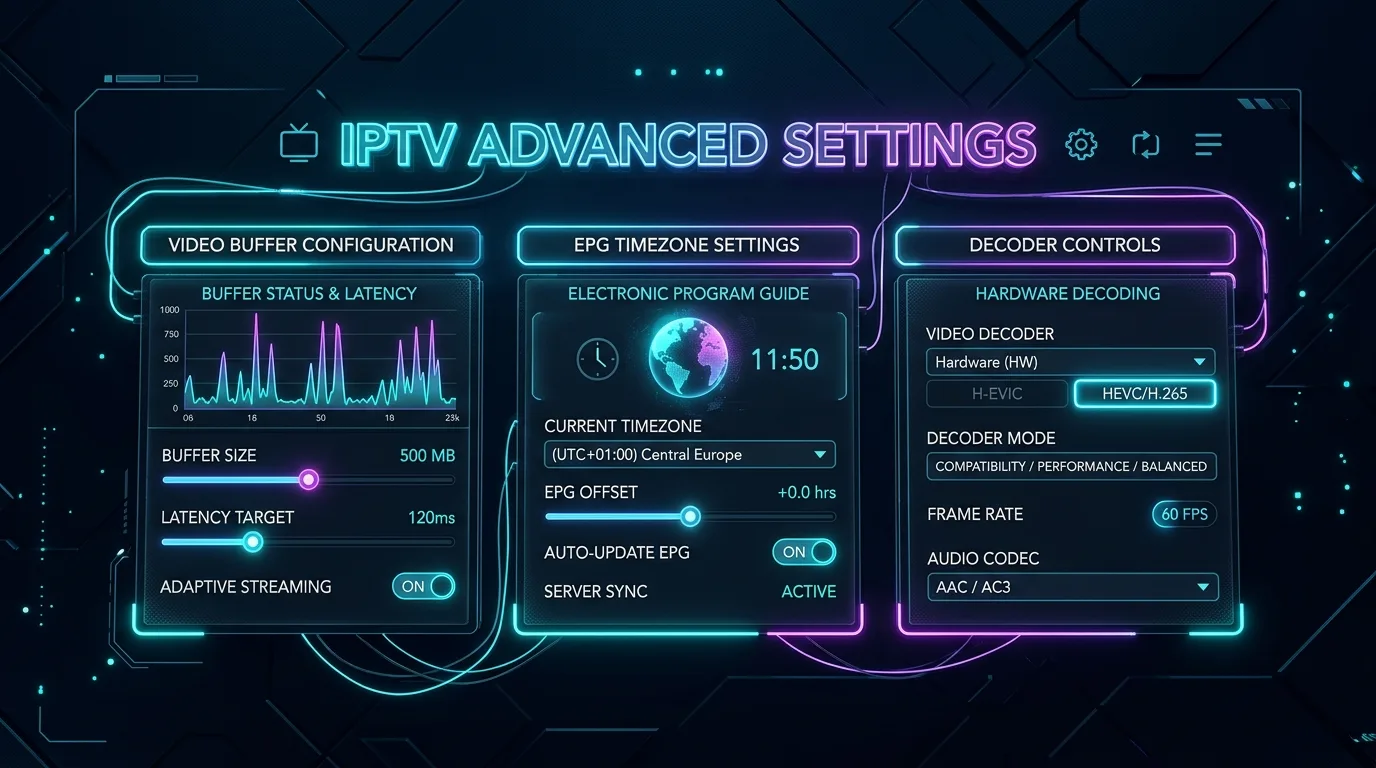
Pour en savoir plus sur l'optimisation des réglages réseau, vous pouvez lire notre guide détaillé sur la façon de configurer l'IPTV et ses réglages avancés.
Étape 1 : Activer la possibilité d'installer des sources inconnues
Par mesure de sécurité, le système Android bloque par défaut l'installation d'applications qui ne proviennent pas du Google Play Store. Pour autoriser l'installation manuelle de l'ott premium android, vous devez accorder cette permission à l'outil qui effectuera le téléchargement (généralement l'application Downloader ou un gestionnaire de fichiers).
Procédure sur Android TV et Google TV (Android 8.0 à 14+)
- Depuis l'écran d'accueil, cliquez sur l'icône d'engrenage Paramètres située en haut à droite.
- Naviguez vers Applications > Sécurité et restrictions (ou Accès spécial des applications).
- Sélectionnez l'option Installer des applications inconnues.
- Recherchez l'application Downloader (ou votre gestionnaire de fichiers) dans la liste et basculez l'interrupteur sur Autorisé.
Procédure sur Amazon Fire TV Stick / Fire TV Cube
- Rendez-vous dans Paramètres (icône engrenage sur la barre de menu).
- Cliquez sur Ma Fire TV > Options pour les développeurs.
- Note : Si les Options développeurs sont masquées, cliquez 7 fois d'affilée sur le nom de votre appareil dans "À propos" pour les faire apparaître.
- Cliquez sur Installer des apps inconnues et passez Downloader sur Activé.
Étape 2 : Télécharger l'APK via l'application Downloader (Méthode recommandée)
L'application Downloader par AFTVnews est l'outil le plus simple et le plus populaire pour récupérer des fichiers APK directement sur une télévision sans passer par un ordinateur. Elle est disponible gratuitement sur le Google Play Store d'Android TV ainsi que sur l'Amazon Appstore.
- Ouvrez l'application Downloader depuis votre grille d'applications.
- Lors du premier lancement, autorisez l'application à accéder aux fichiers multimédias de l'appareil.
- Dans l'onglet Home, cliquez sur le champ de saisie d'URL au centre de l'écran.
- Saisissez l'URL exacte ou le code Downloader court à 5 chiffres fourni par notre support technique OTT Premium.
- Appuyez sur le bouton Go. Le fichier
ott-premium.apkcommence son téléchargement immédiatement.
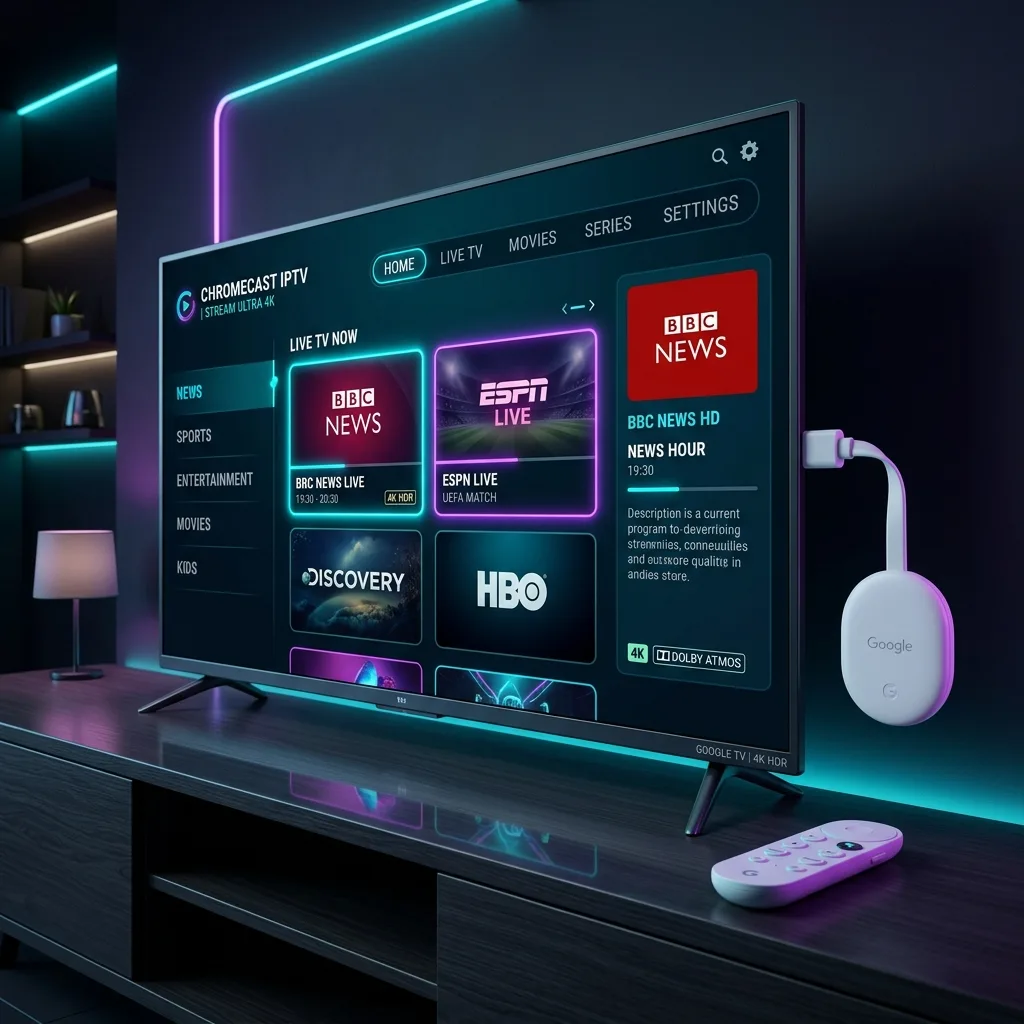
Une fois le téléchargement terminé (quelques secondes selon votre débit), l'application Downloader affiche automatiquement une pop-up d'installation. Cliquez sur Installer en bas à droite. Pour des conseils complémentaires sur ce type de dispositif, lisez notre article sur la configuration du streaming IPTV sur Chromecast avec Google TV.
Étape 3 : Méthodes alternatives (Clé USB ou Navigateur Web)
Si vous possédez une Android Box équipée d'un port USB physique (comme la Nvidia Shield TV ou un boîtier Beelink / Formuler), vous pouvez transférer le fichier APK de façon manuelle :
Installation par Clé USB
- Sur votre ordinateur (Windows, Mac ou Linux), téléchargez l'APK OTT Premium officiel depuis votre espace membre.
- Copiez le fichier
.apkà la racine d'une clé USB formatée en FAT32 ou exFAT. - Insérez la clé USB dans le port USB de votre box Android TV.
- Ouvrez une application de gestion de fichiers sur votre téléviseur (ex: File Commander ou X-plore).
- Parcourez votre stockage USB, sélectionnez le fichier APK et validez l'installation.
Étape 4 : Sécurité & Vérification de la somme de contrôle (SHA-256 Checksum)
La sécurité informatique est un pilier fondamental lors de l'installation de fichiers en dehors des stores officiels. Pour vous prémunir contre les versions piratées ou altérées, nous vous recommandons de vérifier la somme de contrôle cryptographique (hash SHA-256) du fichier APK téléchargé.
L'empreinte SHA-256 officielle est communiquée dans votre courriel de confirmation de commande. Vous pouvez utiliser une application Android comme Hash Checker pour vérifier que la chaîne de caractères hexadécimaux calculée sur votre appareil correspond strictement à l'empreinte originale du développeur. En cas de non-concordance, supprimez immédiatement le fichier et re-téléchargez-le depuis la source officielle.
Étape 5 : Lancement et configuration initiale des identifiants
Après la réussite de l'installation apk, ouvrez l'application OTT Premium. L'écran d'accueil vous invite à renseigner vos paramètres de connexion reçus lors de votre souscription :
Connexion par API Xtream Codes (Méthode Recommandée) :
- 🌐 URL du Serveur / Host :
http://votre-serveur-ott.com:8080 - 👤 Nom d'utilisateur (Username) : Votre identifiant à 8 caractères
- 🔑 Mot de passe (Password) : Votre clé de sécurité chiffrée
Une fois les champs complétés, appuyez sur Ajouter un compte ou Se connecter. L'application charge automatiquement la liste des catégories de chaînes en direct, la grilles EPG ainsi que le catalogue VOD (films et séries). Pour un accompagnement pas à pas supplémentaire, découvrez notre guide dédié sur la manière de configurer OTT Premium sur n'importe quel écran ou consultez la section installation globale OTT Premium.
Gestion des mises à jour & Nettoyage des fichiers résiduels
Afin de préserver la réactivité de votre boîtier Android et de libérer de la mémoire interne précieuse, deux bonnes pratiques s'imposent après chaque installation :
1. Suppression du fichier d'installation APK : Une fois l'application installée, le fichier .apk n'a plus besoin d'être conservé dans votre dossier Downloads. Dans Downloader, choisissez l'option Delete immédiatement après l'installation pour économiser plusieurs dizaines de mégaoctets.
2. Mises à jour automatiques In-App : L'application OTT Premium est dotée d'un système de mise à jour transparente. Dès qu'une nouvelle mouture apportant des optimisations de codecs ou de fluidité est disponible, un message s'affiche sur votre écran TV. Un simple clic sur "Mettre à jour" lance le processus sans effacer vos playlists ni vos favoris.
Si vous souhaitez utiliser d'autres logiciels de lecture multimédia en parallèle, jetez un œil à notre banc d'essai sur les meilleurs lecteurs externes IPTV comme VLC et MX Player.
Dépannage des erreurs d'installation APK fréquentes
Si vous rencontrez un blocage durant la procédure d'installation, voici les solutions éprouvées par nos experts support :
1. "Erreur d'analyse du package" (Parse Error)
Cette erreur indique que le fichier APK est corrompu ou incomplet. Cela se produit fréquemment si le Wi-Fi a subi une micro-coupure durant le téléchargement. Solution : Supprimez le fichier, redémarrez votre box Android TV et relancez le téléchargement via Downloader.
2. "Application non installée"
Cette mention apparaît si une version antérieure de l'application est déjà présente avec une signature de certificat différente, ou si le stockage interne est totalement saturé. Solution : Désinstallez l'ancienne version, faites de la place dans la mémoire de la TV, puis réessayez.
3. Blocage par Google Play Protect
Sur certains modèles Android récents, Play Protect peut émettre un avertissement préventif lors de l'installation d'APK tiers. Cliquez simplement sur Détails puis sur Installer quand même (non sécurisé) pour outrepasser l'avertissement.
Pour tout renseignement sur la compatibilité de vos équipements ou si vous utilisez d'autres écosystèmes Smart TV (Samsung Smart TV, LG Electronics ou appareils iOS/tvOS Apple), n'hésitez pas à poser vos questions sur notre page de contact du support client.
Foire Aux Questions (FAQ) - APK OTT Premium
Où trouver le lien de téléchargement sécurisé de l'APK OTT Premium ?
Le fichier APK officiel OTT Premium doit uniquement être téléchargé depuis les liens directs fournis dans votre espace client ou via le code Downloader certifié par notre support technique afin de garantir l'absence de logiciels malveillants.
Comment autoriser l'installation des applications inconnues sur Android TV et Firestick ?
Allez dans Paramètres > Sécurité et restrictions > Installer des applications inconnues, puis activez l'autorisation pour l'application Downloader ou votre navigateur de fichiers.
Pourquoi l'installation de l'APK indique 'Erreur d'analyse du package' ?
Cette erreur survient généralement si le fichier APK a été partiellement téléchargé (connexion interrompue), si la version d'Android est inférieure à 5.0, ou si le fichier est corrompu. Redémarrer le téléchargement résout le problème.
Comment mettre à jour l'application OTT Premium Android ?
L'application OTT Premium intègre un module de mise à jour automatique In-App qui vous notifie lorsqu'une nouvelle version est disponible. Vous pouvez aussi réinstaller la dernière version APK par-dessus l'ancienne via Downloader sans perdre vos réglages.