Comment supprimer les données d’une application IPTV : Guide complet (Cache & Stockage)
Que vous profitiez d'un bouquet haute définition sur OTT Premium 4K via une Smart TV, une box Android TV, un Amazon Fire TV Stick ou un smartphone, les applications de lecture IPTV (telles que TiviMate, IPTV Smarters Pro, IBO Player Pro ou Smart One IPTV) manipulent quotidiennement une quantité considérable de données. Entre les milliers de paires de logos de chaînes (picons), les jaquettes de films en VOD, les fichiers de métadonnées du guide des programmes (EPG) et les tampons de pré-chargement vidéo (buffers), la mémoire locale de votre appareil finit inévitablement par se saturer au fil des mois.
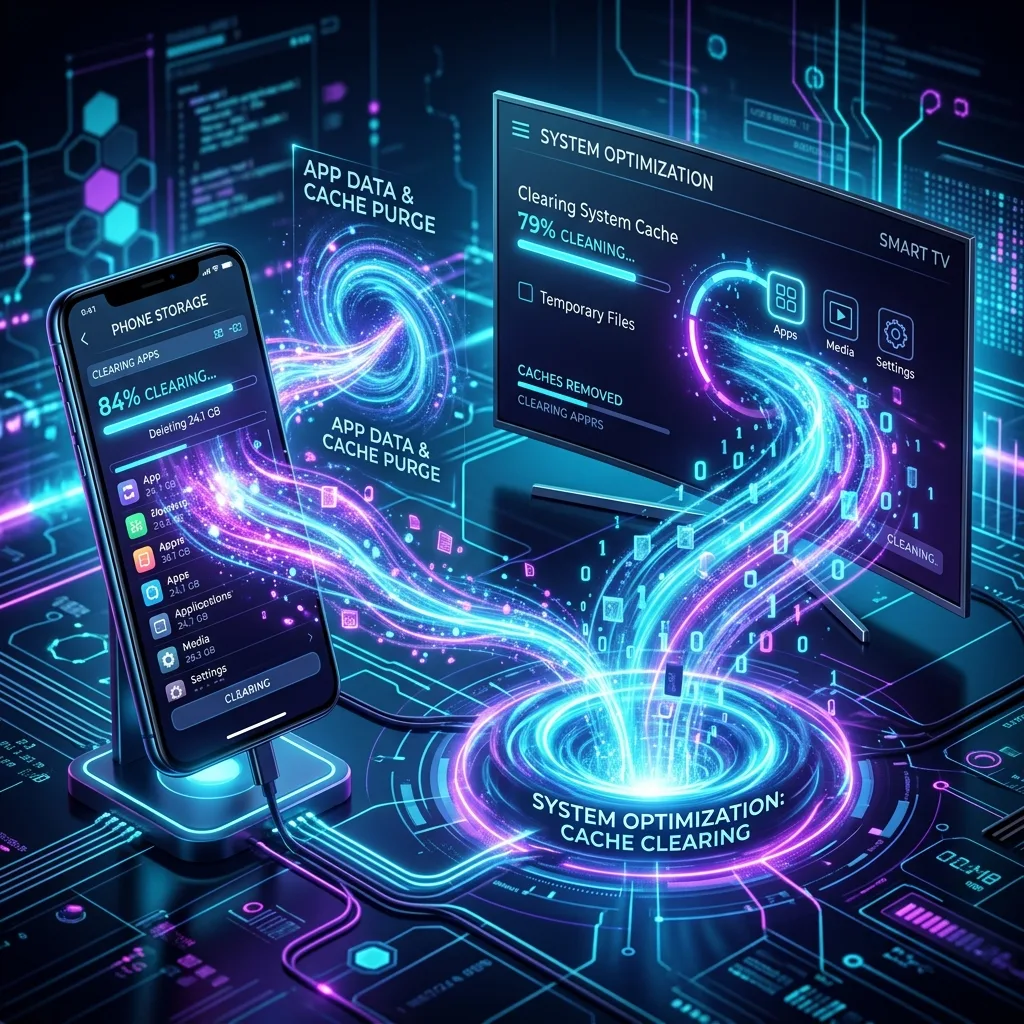
Cette accumulation invisible provoque régulièrement des anomalies frustrantes : des plantages intempestifs lors du zapping, des blocages de l'application sur le logo d'initialisation, des erreurs d'authentification ou encore une lenteur globale de l'interface utilisateur. Pour rétablir les performances d'origine sans devoir racheter du matériel, la solution incontournable réside dans l'assainissement de la mémoire : savoir vider la mémoire cache et effacer les données de stockage de l'application. Dans ce guide technique exhaustif de plus de 1500 mots, nos experts vous détaillent pas à pas la procédure exacte sur chaque système d'exploitation et chaque application majeure.
1. Vider le cache vs Effacer les données : Quelle différence fondamentale ?
Avant d'intervenir dans les paramètres de votre système, il est capital de bien saisir la distinction entre ces deux opérations pour éviter d'effacer par inadvertance vos identifiants ou vos listes de chaînes favorites.
⚡ Vider le cache (Clear Cache)
Le cache contient des données temporaires volages : images de jaquettes VOD, extraits du guide EPG, vignettes et fichiers de pré-chargement réseau. Vider le cache ne supprime aucun identifiant, ni vos réglages de groupes ou favoris. C'est une action 100% sans risque que vous pouvez exécuter à tout moment dès qu'un ralentissement survient.
🧹 Effacer les données (Clear Data / Storage)
Effacer les données détruit la totalité du dossier local de l'application. Celle-ci est remise à son état d'origine "sortie d'usine". Vos identifiants Xtream Codes, liens M3U, préférences et favoris seront définitivement supprimés sur l'appareil. Vous devrez obligatoirement vous reconnecter. C'est le traitement ultime contre les bugs récalcitrants.
Pour mieux cerner la structure de votre abonnement et de vos identifiants avant réinitialisation, n'hésitez pas à consulter notre guide expliquant la différence entre une application et un abonnement IPTV ainsi que notre glossaire technique des 25 termes IPTV indispensables à connaître.
2. Procédure par système d'exploitation : Android TV, Fire TV, Samsung, LG et iOS
A. Sur Android TV & Google TV (Nvidia Shield, Chromecast, Mi Box, Sony, Philips)
Les boîtiers et téléviseurs sous Android TV gèrent le stockage via un menu d'applications très accessible :
- Sur l'écran d'accueil d'Android TV, naviguez jusqu'à l'icône Paramètres (Engrenage) en haut à droite.
- Sélectionnez la rubrique Applications (ou Applications & Notifications).
- Cliquez sur Voir toutes les applications.
- Faites défiler la liste et sélectionnez votre application de streaming IPTV (par exemple TiviMate ou IPTV Smarters Pro).
- Pour purger les fichiers temporaires : appuyez sur Vider le cache et validez par OK.
- Pour une réinitialisation complète : cliquez sur Effacer les données (ou Effacer le stockage), puis confirmez le message d'avertissement.
- Redémarrez votre appareil Android TV en allant dans Paramètres > Système > Redémarrer.
B. Sur Amazon Fire TV Stick & Fire Cube (Fire OS)
Les clés Amazon Fire Stick sont particulièrement sensibles au remplissage de la mémoire flash (souvent limitée à 8 Go). Un vidage régulier est indispensable :
- Allumez votre Fire TV Stick et rendez-vous dans les Paramètres (Engrenage) tout à droite du menu principal.
- Sélectionnez le menu Applications.
- Choisissez Gérer les applications installées.
- Parcourez la liste des applications et cliquez sur le nom de votre lecteur IPTV.
- Le volet de droite affiche la mémoire occupée. Cliquez d'abord sur Vider le cache.
- Si l'application plante toujours, cliquez sur Effacer les données (opération à exécuter deux fois selon l'invite d'Amazon).
Si vous constatez des ralentissements persistants même après nettoyage sur Fire TV Stick, le problème provient souvent de l'instabilité du Wi-Fi 2.4 GHz. Lisez notre guide dédié pour connecter un Fire TV Stick avec un câble Ethernet RJ45.
C. Sur Smart TV Samsung (Tizen OS)
Sur les téléviseurs Samsung tournant sous Tizen OS (modèles Crystal UHD, QLED, OLED), l'accès se fait via le gestionnaire d'assistance système :
- Appuyez sur la touche Home (Smart Hub) de votre télécommande Samsung.
- Allez dans Paramètres > Assistance (Support) > Maintenance de l'appareil (Device Care).
- Sélectionnez Gestion du stockage (Storage Management).
- Trouvez votre application IPTV (IBO Player Pro, Smart One, Nanomid).
- Cliquez sur Afficher les détails, puis validez Vider le cache et Effacer les données.
- Effectuez un Cold Reboot : maintenez le bouton Power de la télécommande enfoncé pendant 5 secondes jusqu'à la réapparition du logo Samsung.
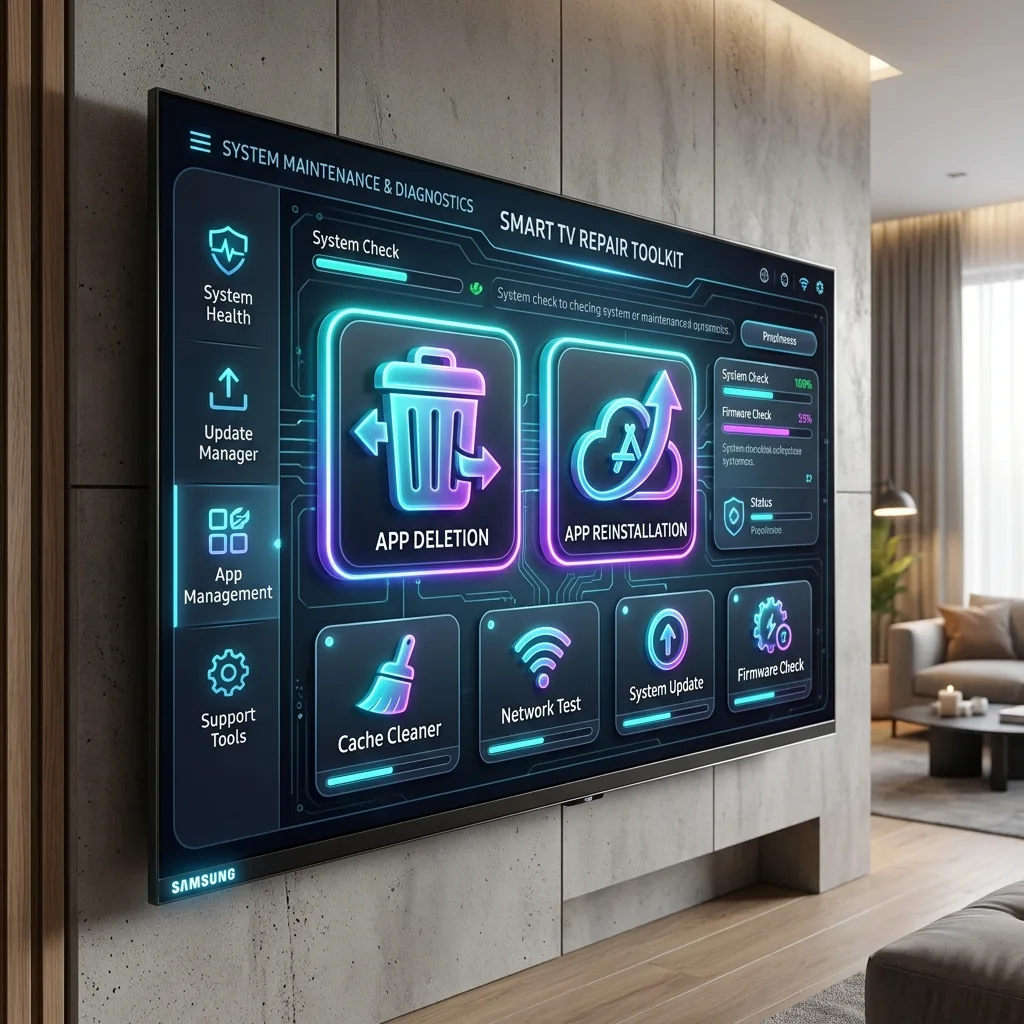
Pour un tutoriel encore plus ciblé sur cette plateforme, consultez notre guide spécifique supprimer et réinstaller une application IPTV sur Samsung TV.
D. Sur Smart TV LG (webOS)
Sur les téléviseurs LG Smart TV sous webOS, la gestion de la mémoire est intégrée à la réinitialisation de l'application :
- Appuyez sur le bouton Home de la Magic Remote LG pour afficher la barre des cartes (App Launcher).
- Survolez l'application IPTV concernée (ex. IBO Player ou Smart One) et appuyez longuement sur la touche OK jusqu'à entrer en mode d'édition (icône crayon/poubelle).
- Cliquez sur l'icône de poubelle ou le symbole X au-dessus de l'application pour la supprimer totalement.
- Éteignez la télévision LG, débranchez le câble d'alimentation pendant 30 secondes pour purger la mémoire système, puis rallumez.
- Réinstallez l'application depuis le LG Content Store / Apps.
E. Sur Apple TV & iPhone / iPad (iOS / tvOS)
Sur l'écosystème Apple (iOS et tvOS), le système d'exploitation ne propose pas de bouton direct "Vider le cache". Vous disposez de deux choix :
- Purger les données depuis l'application : Dans les réglages internes du lecteur (comme GSE Smart IPTV ou Smarters Player Lite), naviguez dans Settings > Cache / Data et choisissez Clear EPG Cache ou Clear Playlists.
- Désinstaller et réinstaller (Offload App) : Sur iPhone/iPad, allez dans Réglages > Général > Stockage iPhone > [Nom de l'application] et cliquez sur Supprimer l'app. Réinstallez-la ensuite depuis l'App Store.
3. Nettoyage spécifique par application IPTV populaire
TiviMate Premium (Android TV / Firestick)
TiviMate est considéré comme le meilleur lecteur IPTV du marché, mais son guide EPG et ses logos peuvent peser plusieurs gigaoctets :
- Vider l'EPG : Allez dans Paramètres > EPG > Vider l'EPG, puis cliquez sur Mettre à jour l'EPG.
- Purger le cache de lecture : Allez dans Paramètres > Apparence > Logos > Vider le cache des logos.
- Sauvegarde préventive : Allez dans Paramètres > Sauvegarde des données > Créer une sauvegarde sur votre stockage. Ainsi, si vous devez effacer les données de l'application, vous restaurerez vos favoris en 2 clics !
IPTV Smarters Pro & Smarters Player Lite
L'application IPTV Smarters Pro possède des options de nettoyage intégrées sans passer par les menus Android :
- Ouvrez IPTV Smarters Pro et cliquez sur l'icône Paramètres (Engrenage) en haut à droite.
- Déroulez jusqu'à la section Refresh Channels, Movies & Series ou Clear Cache.
- Cliquez successivement sur Clear EPG, Clear Cache et Refresh Data.
- Redémarrez l'application pour charger un flux de données propre et actualisé depuis les serveurs OTT Premium.
IBO Player Pro & Smart One IPTV
Ces applications populaires sur Samsung Tizen et LG webOS lient la licence payante à l'adresse MAC du téléviseur :
- Effacer les données ou vider le cache d'IBO Player Pro ne supprime jamais votre licence payante.
- Après réinitialisation des données, l'application réaffichera votre adresse MAC (Mac Address) et votre Key. Il suffira de réinjecter vos identifiants Xtream Codes ou votre lien M3U sur le portal web officiel de l'application.
4. Bonnes pratiques et routine d'entretien pour une fluidité 4K permanente
Pour prévenir l'apparition de ralentissements ou de bugs de préchargement lors de vos soirées sportives ou cinéma, nous vous conseillons d'adopter ces 4 réflexes simples :
- Purger le cache mensuellement : Programmez un nettoyage du cache le premier jour de chaque mois.
- Contrôler la bande passante : Avant d'incriminer l'application, vérifiez la vitesse réelle de votre connexion réseau sur Speedtest.net. Un flux 4K UHD nécessite un débit stable de minimum 25 Mbps.
- Vérifier la compatibilité matérielle : Assurez-vous que votre décodeur gère nativement le décodage matériel HEVC / H.265 en lisant notre checklist pour vérifier la compatibilité avant de commander un abonnement.
- Choisir un fournisseur avec serveurs haute disponibilité : Un lecteur parfaitement nettoyé ne peut délivrer une image fluide que si le serveur source est réactif. Découvrez comment reconnaître un service IPTV fiable et sécurisé.
Besoin d'un abonnement 4K ultra-stable et compatible avec toutes vos apps ?
Rejoignez OTT Premium 4K et profitez de plus de 15 000 chaînes direct et 50 000 VOD avec serveurs anti-freeze 99.9% uptime.