Installer OTT Premium : le guide pas à pas complet 2026
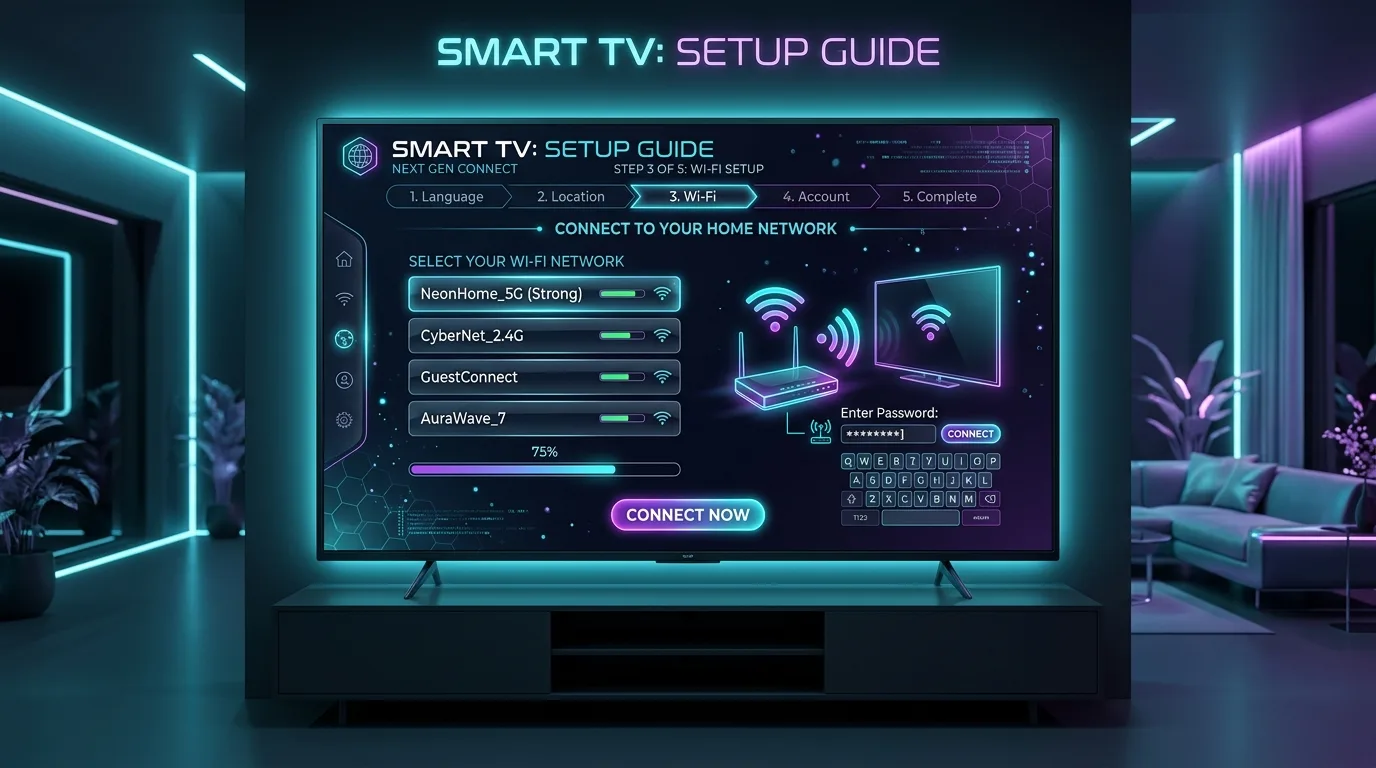
L'accès au divertissement numérique en haute définition a connu une métamorphose radicale ces dernières années. Grâce à des architectures de distribution vidéo ultra-performantes et des réseaux de diffusion de contenu (CDN) à faible latence, souscrire à un abonnement OTT Premium permet aujourd'hui d'accéder à des milliers de chaînes de télévision en direct, des compétitions sportives majeures et un catalogue colossal de films et séries en qualité 4K Ultra HD. Cependant, pour profiter pleinement de cette qualité d'image exceptionnelle et garantir une fluidité irréprochable sans la moindre coupure, l'étape initiale de configuration s'avère fondamentale.
Que vous possédiez une Smart TV moderne, une box multimédia Android TV, un boîtier Amazon Fire TV Stick, une Apple TV ou encore un récepteur IPTV dédié de la gamme Formuler, l'installation du service OTT Premium Officiel requiert le respect d'une méthodologie précise adaptée à chaque système d'exploitation. Une mauvaise configuration du lecteur vidéo, la saisie incorrecte d'un identifiant ou un oubli dans le paramétrage du décodeur matériel peut entraîner des ralentissements, des décalages de son ou des erreurs de chargement du guide des programmes (EPG).
Dans ce tutoriel exhaustif de plus de 1500 mots élaboré par l'équipe technique de notre plateforme OTT Premium 4K, nous vous guidons pas à pas à travers l'installation et la configuration de votre service sur l'ensemble des équipements du marché. Vous y découvrirez les procédures d'installation pas à pas, les comparatifs des meilleures applications par système, ainsi que la méthode optimale pour associer vos accès via l'API Xtream Codes, les listes M3U ou le portail MAC Stalker.
1. Les prérequis indispensables avant d'installer OTT Premium
Avant d'entamer la manipulation de votre télécommande ou le téléchargement des applications, assurez-vous d'avoir réuni les éléments fondamentaux suivants :
- Une connexion Internet haut débit stable : La diffusion de flux vidéo en direct et en 4K Ultra HD exige une bande passante soutenue. Il est recommandé de disposer d'au moins 25 Mbps pour la Full HD 1080p et de 50 Mbps pour la 4K. Vous pouvez mesurer l'état de votre réseau en effectuant un test direct sur Speedtest.net. N'hésitez pas à lire notre dossier spécial sur le débit Internet nécessaire pour l'IPTV 4K.
- Vos identifiants de connexion OTT Premium : Lors de votre commande, notre support client vous transmet un ensemble d'informations de connexion comprenant : l'URL du serveur (Host URL), votre Nom d'utilisateur (Username), votre Mot de passe (Password), et optionnellement un lien de playlist M3U direct.
- Un équipement connecté récent et mis à jour : Assurez-vous que le micrologiciel (firmware) de votre téléviseur Smart TV ou de votre boîtier multimédia est à jour pour garantir la compatibilité avec les codecs récents (HEVC H.265 et AV1).
2. Guide pas à pas 1 : Smart TV Samsung (Tizen OS) et LG (webOS)
Les Smart TV produites par Samsung (sous système Tizen OS) et LG Electronics (sous système webOS) sont parmi les écrans les plus vendus au monde. Comme ces téléviseurs ne disposent pas du Google Play Store standard, l'installation s'effectue via leurs magasins d'applications intégrés respectifs (Samsung Smart Hub App Store et LG Content Store).
Étape 1 : Choisir la bonne application sur votre Smart TV
Allumez votre téléviseur et lancez la boutique d'applications. Dans la barre de recherche, recherchez l'une des applications certifiées et réputées suivantes :
- Smart ONE IPTV : Une application moderne, extrêmement réactive et parfaite pour la gestion des listes volumineuses.
- IBO Player / IBO Pro : Offre une interface épurée, un zapping ultra-rapide et un support complet du Replay (Rattrapage).
- IPTV Smarters Pro / SS IPTV : Des classiques incontournables disponibles sur la plupart des magasins webOS et Tizen.
Étape 2 : Activer et configurer l'application
- Une fois l'application installée, ouvrez-la. À l'écran s'affichent généralement deux éléments clés : l'Adresse MAC (MAC Address) de votre téléviseur et un Clé d'accès (Device Key / Otp Code).
- Depuis un ordinateur ou votre smartphone, rendez-vous sur le site web officiel de l'application choisie (par exemple le portail de gestion de Smart ONE ou IBO Player).
- Saisissez l'adresse MAC et le Device Key pour lier votre téléviseur au portail de gestion.
- Choisissez le mode d'ajout d'abonnement Xtream Codes API ou M3U URL. Renseignez l'URL du serveur
OTT Premiumainsi que vos identifiants. - Validez et enregistrez. Retournez sur votre téléviseur, puis cliquez sur Reload (Recharger) ou redémarrez l'application. La grille complète des chaînes 4K et de la VOD s'affiche instantanément.
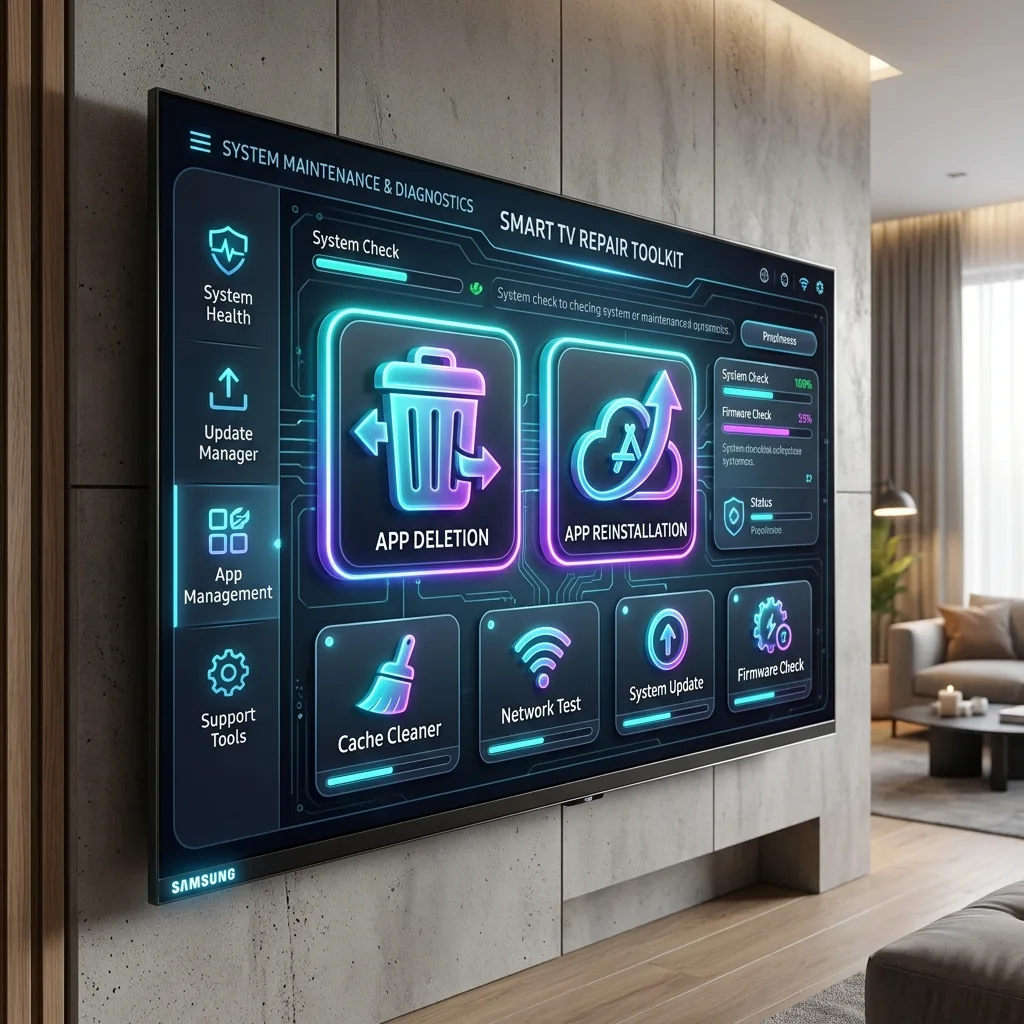
En cas de dysfonctionnement ou si une application venait à disparaître du store de votre téléviseur, découvrez nos solutions dans notre guide comment supprimer et réinstaller une application IPTV sur Samsung Smart TV.
3. Guide pas à pas 2 : Android TV, Google TV et Box TV (Shield TV, Xiaomi)
Les appareils fonctionnant sous l'écosystème Android TV / Google TV (NVIDIA Shield TV, Xiaomi Mi Box 4S, Sony Bravia Google TV, Chromecast 4K) bénéficient de l'environnement le plus flexible et le plus performant pour l'IPTV.
Installation de TiviMate IPTV Player (La référence ultime)
TiviMate est considéré par la communauté internationale comme le meilleur lecteur IPTV sur Android TV grâce à son interface imitant à la perfection les décodeurs câblés et satellite traditionnels.
- Ouvrez le Google Play Store sur votre appareil Android TV.
- Recherchez
TiviMate IPTV Playeret cliquez sur Installer. - Lancez TiviMate et cliquez sur le bouton Ajouter une playlist (Add Playlist).
- Sélectionnez l'option Xtream Codes API.
- Entrez les trois informations fournies par OTT Premium :
- Server URL : Exemple :
http://ott-server.net:8080 - Username : Votre nom d'utilisateur unique
- Password : Votre mot de passe sécurisé
- Server URL : Exemple :
- Cliquez sur Suivant (Next). TiviMate va télécharger la liste des chaînes TV, le guide électronique des programmes (EPG) et la bibliothèque VOD en quelques secondes.
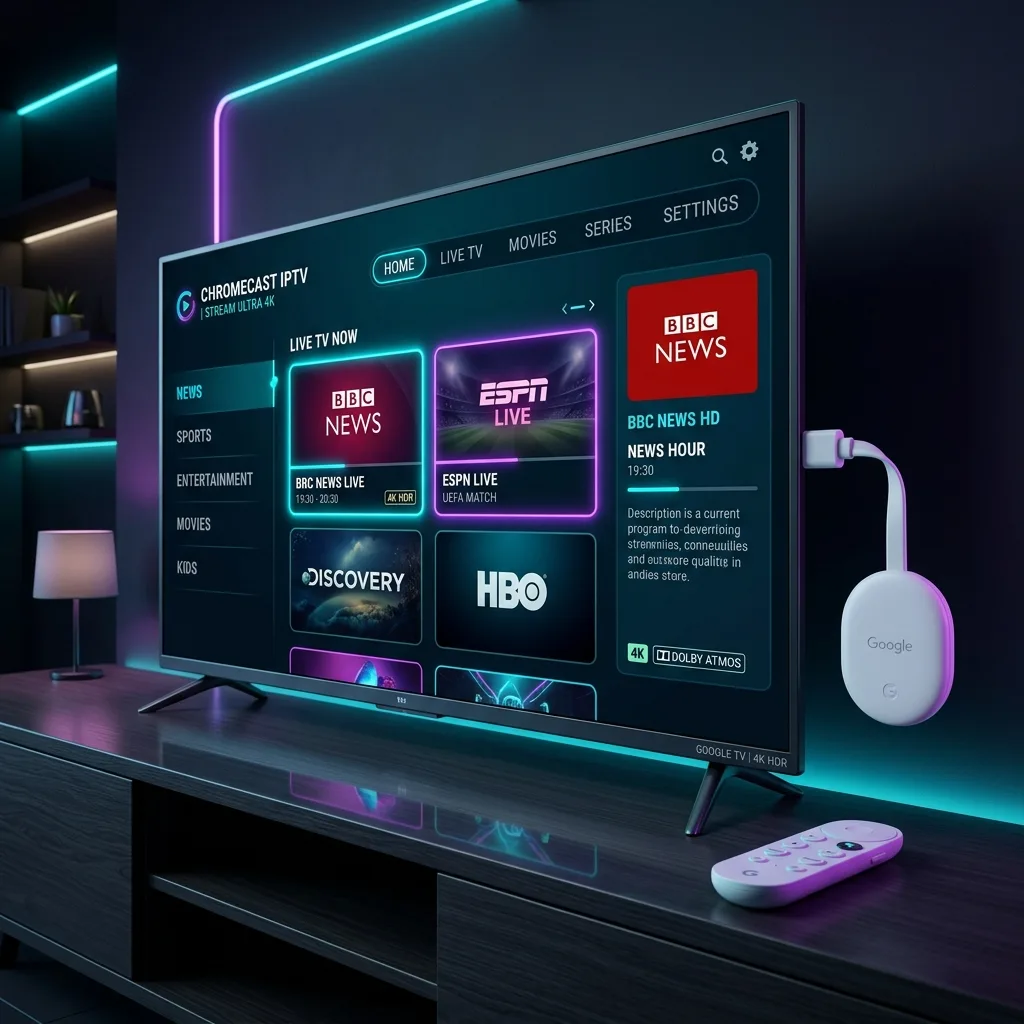
Pour en savoir plus sur la configuration avancée du Chromecast Google TV, consultez également notre tutoriel spécialisé : Installer l'IPTV sur Chromecast pas à pas.
4. Guide pas à pas 3 : Amazon Fire TV Stick (Fire OS)
Les clés HDMI Amazon Fire TV Stick (Fire TV Lite, HD, 4K et 4K Max) tournent sous Fire OS, un système dérivé d'Android. Bien que le Google Play Store ne y soit pas préinstallé par défaut, l'installation d'OTT Premium est simple et rapide grâce à la méthode du Sideloading APK.
Procédure d'installation via l'application Downloader :
- Autoriser les applications inconnues : Allez dans Paramètres > Ma Fire TV > Options pour les développeurs. Activez l'option Applications de sources inconnues (Ou accordez l'autorisation d'installation à Downloader). Si le menu développeur est masqué, allez dans À propos et cliquez 7 fois sur le nom de votre Firestick.
- Télécharger Downloader : Allez dans le menu Recherche de l'écran d'accueil Amazon, tapez
Downloader(icône orange) et installez l'application. - Télécharger l'APK d'IPTV Smarters Pro ou XCIPTV : Ouvrez Downloader, saisissez le code numérique direct de l'application IPTV Smarters Pro ou TiviMate dans le champ URL, puis appuyez sur Go.
- Installer et se connecter : Une fois le fichier APK téléchargé, validez l'installation. Ouvrez l'application et connectez-vous avec vos identifiants Xtream Codes API OTT Premium.
Découvrez notre étude comparative détaillée si vous hésitez sur le choix de l'application sur votre clé Amazon : TiviMate vs XCIPTV : le comparatif ultime.
5. Guide pas à pas 4 : iOS (iPhone, iPad) et Apple TV (tvOS)
Pour les utilisateurs de l'écosystème Apple iOS et tvOS, l'Apple App Store propose plusieurs lecteurs IPTV d'une qualité esthétique et d'une fluidité exceptionnelles.
Applications recommandées pour iPhone, iPad et Apple TV :
- GSE Smart IPTV iOS : Un lecteur historique très complet supportant l'importation EPG et le décodage vidéo matériel AirPlay.
- IPTV Smarters Lite / Player : Disponible gratuitement sur l'App Store, offrant une synchronisation fluide avec vos identifiants Xtream Codes.
- Smarters Player Lite & Purple Player : Des alternatives modernes parfaitement adaptées à l'ergonomie tactile de l'iPhone et à la télécommande Apple Remote.
Pour effectuer l'installation : ouvrez l'App Store sur votre appareil Apple, recherchez l'une de ces applications, validez avec votre Face ID / Touch ID ou mot de passe Apple, lancez l'application et choisissez l'option Login with Xtream Codes API pour inscrire votre Nom d'utilisateur et Mot de passe OTT Premium.
6. Guide pas à pas 5 : Boîtier Formuler (MyTVOnline 2 & 3)
Les boîtiers multimédias dédiés de la marque Formuler (Formuler Z11 Pro Max, Z10 SE, Z Mini) intègrent une application propriétaire révolutionnaire appelée MyTVOnline (MOL2 / MOL3).
Méthode d'installation sur Formuler (Portail Stalker / Adresse MAC) :
- Allumez votre boîtier Formuler et ouvrez l'application MyTVOnline 2 ou MyTVOnline 3.
- Accédez au menu Edit Portal (Éditer Portail) ou Add Connection (Ajouter une connexion).
- Relevez l'Adresse MAC ID du Formuler (commençant par
00:1A:79:...) située sous votre boîtier ou dans le menu de connexion. Transmettez cette adresse MAC à notre support lors de votre commande d'abonnement OTT Premium. - Entrez le Nom du Portail (ex: OTT Premium) et saisissez l'URL du Portail Stalker fournie par notre équipe.
- Cliquez sur Connecter (Connect). Le boîtier synchronisera instantanément la grille TV et l'EPG interactif avec la télécommande Formuler.
7. Tableau comparatif des modes de connexion OTT Premium
Le tableau ci-dessous résume les avantages et inconvénients des trois principales méthodes d'authentification pour configurer votre service :
| Méthode d'accès | Composants requis | Mise à jour EPG & VOD | Niveau de recommandation |
|---|---|---|---|
| Xtream Codes API | Host URL + User + Password | 100% Automatique et instantanée | Recommandé ★★★★★ |
| Lien M3U avec Option | Lien Web URL M3U8 | Manuel ou selon l'application | Standard ★★★☆☆ |
| Adresse MAC / Stalker | Adresse MAC + Portal URL | Automatique via serveur Portail | Idéal Formuler ★★★★☆ |
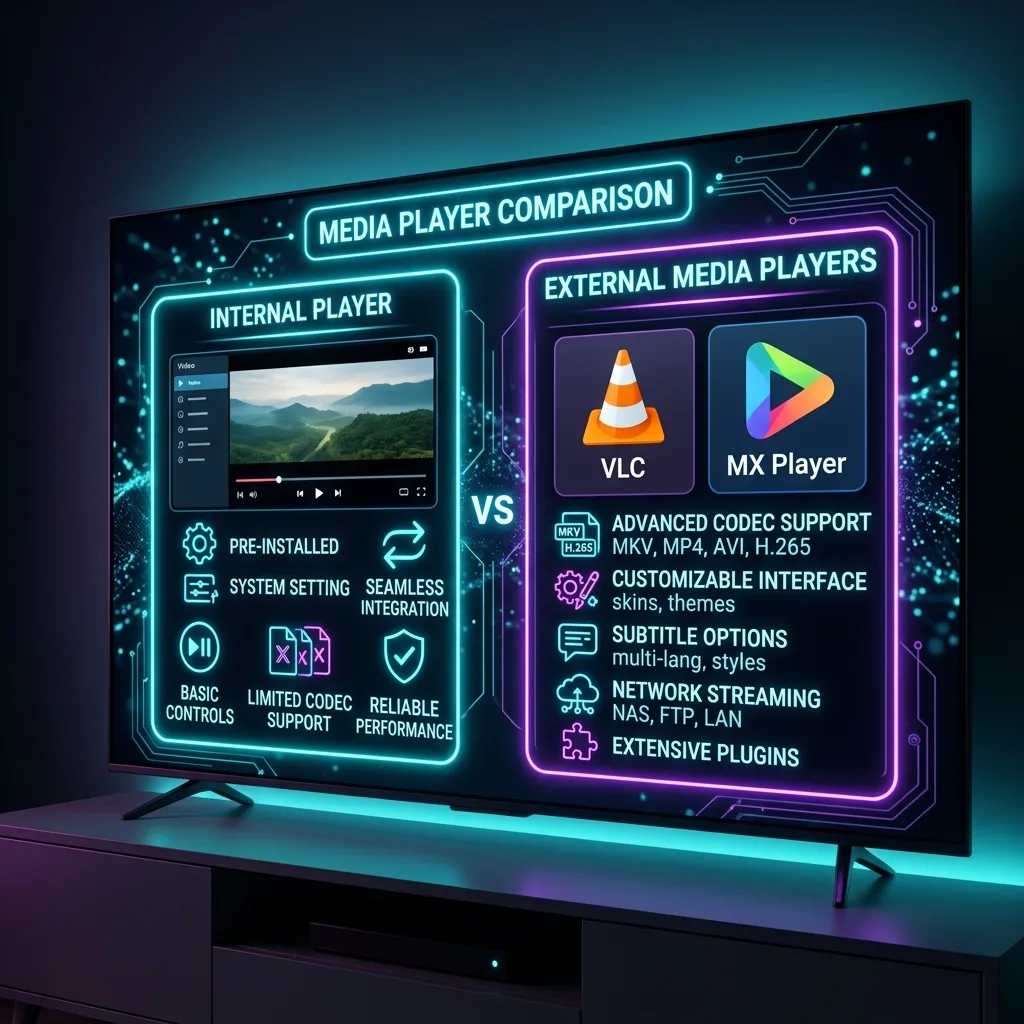
Si vous souhaitez explorer la configuration des décodeurs et puces graphiques pour optimiser le décodage vidéo, découvrez notre analyse technique dédiée aux lecteurs externes IPTV et accélération matérielle.
8. Dépannage et résolution des erreurs de configuration fréquentes
Erreur : "Invalid Details", "Check User/Pass" ou "Authorization Failed"
Cette erreur indique une faute de frappe dans la saisie de vos identifiants. Vérifiez scrupuleusement la casse (majuscules/minuscules), l'absence d'espaces invisibles ajoutés par le correcteur automatique de votre clavier virtuel, et le respect strict du port de connexion à la fin de l'URL du serveur.
Erreur : "Download Failed", "Network Error" ou écran noir au chargement
Vérifiez que votre connexion Wi-Fi ou Ethernet est active. Un redémarrage rapide de votre routeur Internet et du téléviseur permet de réinitialiser le bail DHCP et d'éliminer les éventuels blocages DNS de votre fournisseur d'accès à Internet.
Pour en savoir plus sur l'ensemble de notre catalogue d'équipements et obtenir une assistance personnalisée de la part de nos techniciens, consultez notre guide d'installation centralisé ou contactez-nous directement via notre formulaire de contact et support client.
Foire Aux Questions (FAQ) - Installation OTT Premium
Quelle est la meilleure méthode d'authentification pour configurer OTT Premium ?
La méthode préconisée est l'API Xtream Codes (Serveur, Nom d'utilisateur et Mot de passe). Contrairement au fichier M3U classique, l'API Xtream Codes permet une mise à jour dynamique et automatique des listes de chaînes, du guide des programmes EPG et des jaquettes de VOD à chaque lancement de l'application.
Comment installer OTT Premium sur une Smart TV Samsung ou LG qui n'a pas le Play Store ?
Sur les Smart TV Samsung sous Tizen OS et LG sous webOS, vous devez vous rendre dans le magasin d'applications natif (Samsung App Store ou LG Content Store / Apps), télécharger une application lectrice comme Smart ONE IPTV, IBO Player ou IPTV Smarters Pro, puis y configurer vos identifiants d'abonnement OTT Premium.
Puis-je installer et utiliser mon abonnement OTT Premium sur plusieurs appareils simultanément ?
Vous pouvez installer vos identifiants OTT Premium sur tous les appareils de votre logement. Toutefois, selon la formule choisie lors de votre commande, le nombre de connexions simultanées varie (1 écran pour une formule standard ou multi-écrans pour une utilisation familiale simultanée).
Que faire si les chaînes chargent en boucle ou affichent une erreur de connexion lors du paramétrage ?
Vérifiez impérativement que votre vitesse de connexion Internet dépasse les 25 Mbps pour le Full HD et 50 Mbps pour la 4K. Assurez-vous d'avoir saisi l'URL du serveur sans faute de frappe (y compris les deux-points et le numéro de port) et essayez de redémarrer votre box Internet ainsi que votre téléviseur.