Configurer l'IPTV : le guide complet des réglages (Setting IPTV 2026)
Posséder un abonnement OTT Premium d'exception est la première étape vers une expérience visuelle hors du commun. Cependant, la qualité perçue de votre flux en direct, la rapidité du zapping et l'absence totale d'interruption (buffering) dépendent en grande partie du paramétrage fin de votre application de lecture. Dans l'univers du streaming vidéo sur IP, maîtriser chaque setting IPTV permet d'adapter parfaitement l'application aux capacités spécifiques de votre matériel et de votre infrastructure réseau.
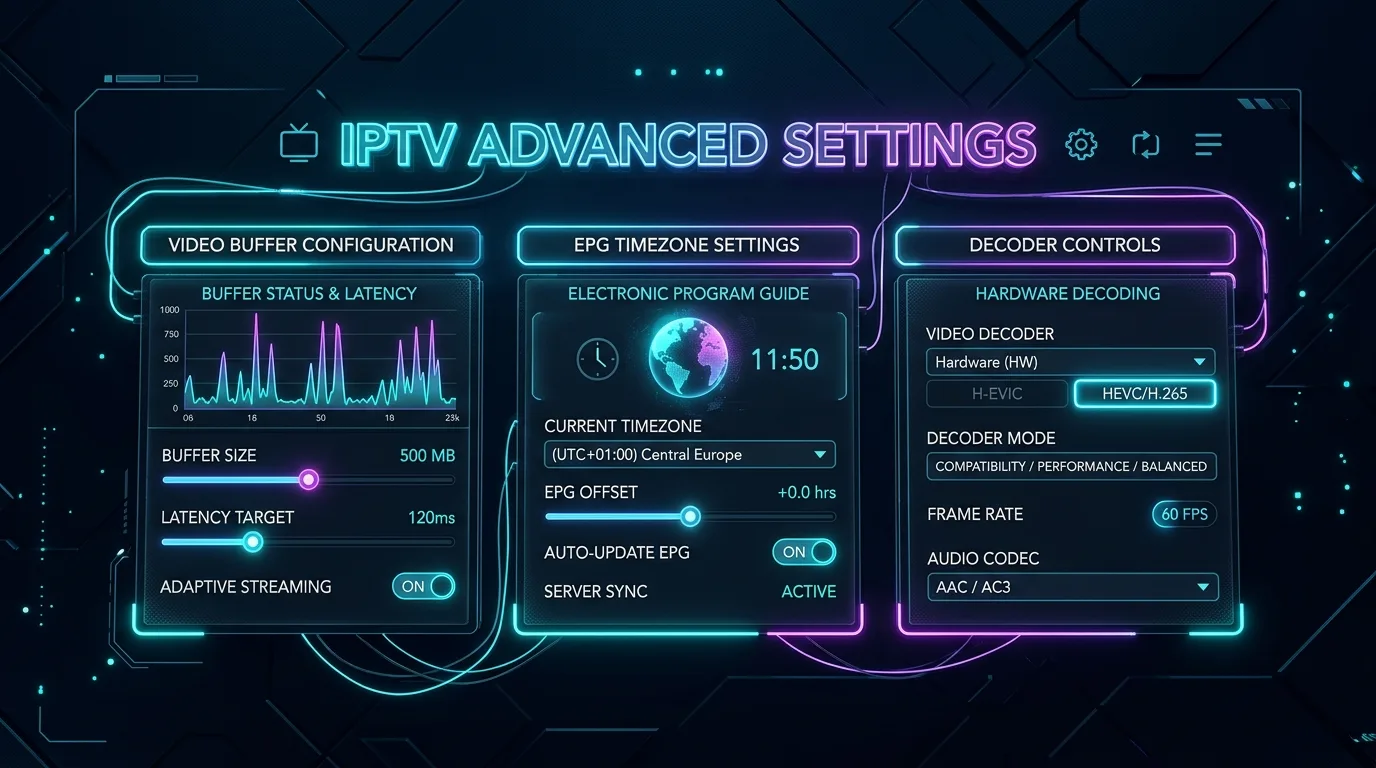
De trop nombreux utilisateurs conservent les réglages par défaut de leur lecteur (TiviMate, IPTV Smarters Pro, IBO Player ou XCIPTV), ignorant que des options cruciales comme la taille de la mémoire tampon (Buffer Size), le mode de décodage matériel (HW / HW+ / SW), le décalage horaire du guide des programmes (EPG Offset), la gestion du User-Agent HTTP ou le passthrough audio Dolby Digital peuvent métamorphoser le confort d'utilisation au quotidien.
Dans ce guide technique de référence de plus de 1500 mots, rédigé par les spécialistes réseau et multimédia de notre portail OTT Premium 4K, nous décortiquons l'intégralité des menus de configuration et des réglages IPTV avancés. Suivez nos conseils point par point pour optimiser vos équipements et tirer le meilleur parti de vos flux 4K Ultra HD.
1. Réglage de la taille de la mémoire tampon (Buffer Size Tuning)
Le buffer (ou mémoire tampon vidéo) est une zone de stockage temporaire dans la mémoire RAM de votre appareil. Son rôle est d'emmagasiner quelques secondes de données vidéo en avance afin d'absorber les micro-variations de vitesse de votre connexion Internet sans que l'image ne s'arrête.
Comment choisir la bonne valeur de buffer ?
- Pas de buffer / Très petit (None / Small - 0 à 1 seconde) : Offre un temps de zapping ultra-rapide (changement de chaîne quasi instantané). Ce réglage est exclusivement recommandé pour les utilisateurs raccordés en câble Ethernet RJ45 direct avec une connexion Fibre Optique ultra-stable testée sur Speedtest.net avec un ping inférieur à 5 ms.
- Buffer Moyen (Medium - 3 à 5 secondes) : Le réglage idéal et équilibré pour 90% des configurations. Il tolère les légères micro-fluctuations du Wi-Fi 5 GHz tout en maintenant un temps de chargement de chaîne très raisonnable (environ 1 seconde).
- Grand Buffer (Large / Very Large - 7 à 10 secondes) : Recommandé si vous utilisez une connexion réseau instable, un réseau sans fil Wi-Fi 2.4 GHz traversant plusieurs murs ou une ligne ADSL. Ce réglage retarde légèrement le démarrage de la chaîne mais garantit une continuité de lecture sans coupures lors des grands événements sportifs.
Pour en savoir plus sur l'impact de l'infrastructure sans fil sur la stabilité du flux, lisez notre étude comparative : débit Internet et stabilité nécessaires pour l'IPTV 4K.
2. Décodage Vidéo : HW vs HW+ vs SW (Hardware & Software Decoding)
Le moteur de décodage vidéo détermine quelle puce de votre appareil est sollicitée pour transformer le flux compressé de données (HEVC H.265, H.264 ou AV1) en images affichées sur votre écran de télévision.
| Mode de Décodage | Composant sollicité | Avantages | Inconvénients |
|---|---|---|---|
| HW (Hardware) | Processeur Graphique (GPU) | Consommation minimale, pas de chauffe, 4K 60fps fluide. | Incompatibilité occasionnelle avec certains vieux flux audio. |
| HW+ (Hardware Plus) | GPU + Moteur MX/Exo Engine | Prise en charge étendue des formats vidéo et sous-titres. | Disponible principalement sur les puces Android récents. |
| SW (Software) | Processeur Principal (CPU) | Lit 100% des codecs vidéo existants sans exception. | Surchauffe du processeur, risque de saccades en 4K UHD. |
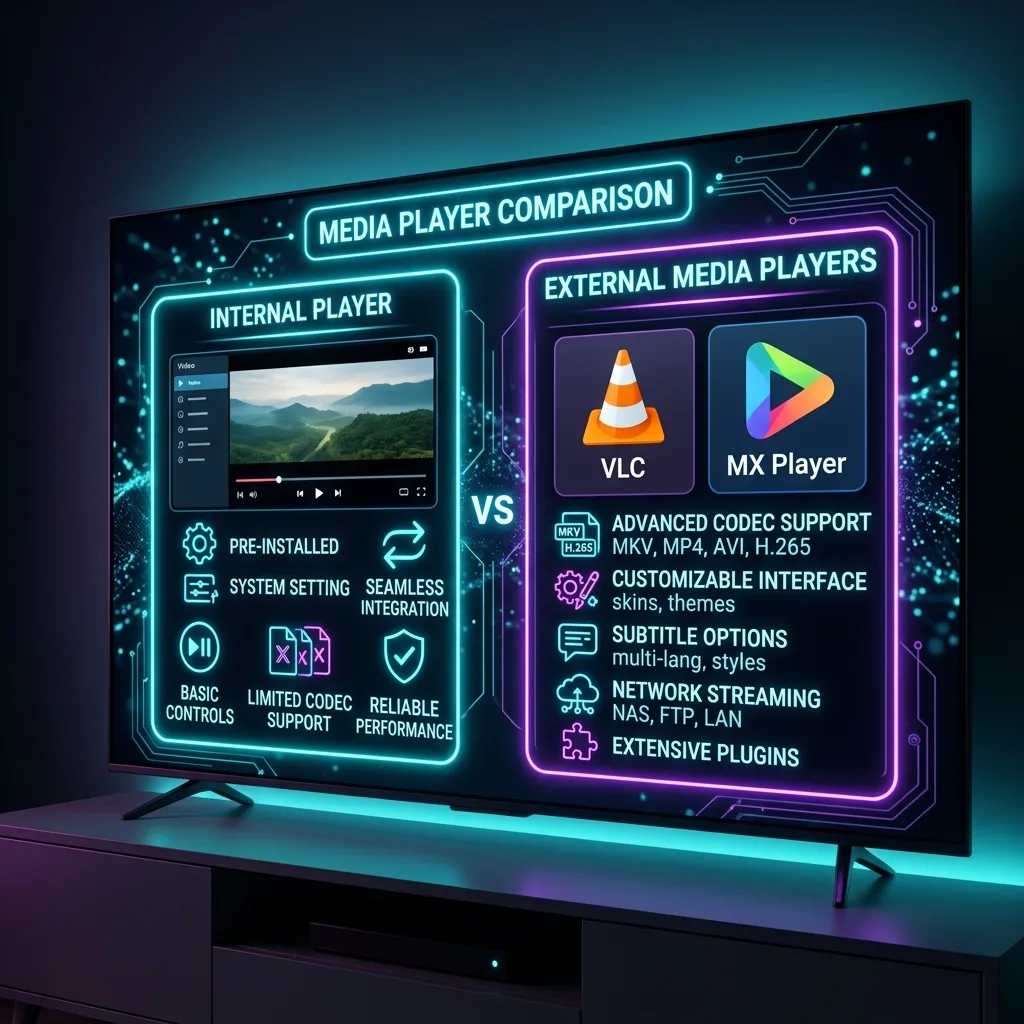
Si vous observez un écran noir alors que le son s'exécute correctement, basculez le décodeur de la chaîne de HW vers HW+ ou sélectionnez un lecteur externe optimisé. Pour approfondir le sujet des moteurs de lecture vidéo, consultez notre guide sur les lecteurs externes IPTV (VLC, MX Player Pro, ExoPlayer).
3. Réglage de l'EPG : EPG Timezone Shift Offset & Auto-Update
Le guide électronique des programmes (EPG) affiche les émissions en cours et à venir sur chaque chaîne. Un problème très fréquent chez les utilisateurs est le décalage temporel : l'émission affichée indique un horaire en avance ou en retard de 1 ou 2 heures par rapport à la réalité de la diffusion.
Comment corriger le décalage horaire EPG ?
- Ouvrez le menu des paramètres de votre application (ex: Settings > EPG dans TiviMate ou EPG Shift dans IPTV Smarters).
- Repérez l'option EPG Time Offset (Décalage horaire EPG).
- Sélectionnez le décalage en heures correspondant à votre situation (par exemple
+01:00pour la France en heure d'hiver ou+02:00en heure d'été UTC+2). - Validez et cliquez sur Update EPG (Mettre à jour le guide EPG) pour forcer la re-synchronisation des horaires.
Pour en savoir plus sur la gestion avancée des guides télé et le nettoyage des données EPG, lisez notre tutoriel : comment réinitialiser et nettoyer une application IPTV.
4. Personnalisation du User-Agent HTTP (HTTP User-Agent Header)
Le User-Agent est une chaîne de caractères envoyée par votre lecteur IPTV au serveur distant pour s'identifier lors de chaque requête vidéo HTTP/HTTPS. Par défaut, certaines applications transmettent des entêtes génériques que certains équipements ou fournisseurs d'accès réseau peuvent restreindre.
Exemples de User-Agent recommandés à saisir :
VLC/3.0.18 LibVLC/3.0.18(Excellente compatibilité universelle)IPTVSmartersPlayer / 3.1.5TiviMate/4.7.0 (Linux; Android 11)Mozilla/5.0 (Windows NT 10.0; Win64; x64)
Accédez aux paramètres avancés du lecteur (User Agent / Player Headers) et collez l'une de ces chaînes pour optimiser la prise en charge de vos requêtes streaming.
5. Passthrough Audio & Gestion des Sous-titres
Pour vivre une véritable expérience cinéma à domicile, la restitution sonore est tout aussi primordiale que la résolution d'image 4K.
Audio Stream Passthrough (Dolby Digital 5.1 & DTS)
Si votre téléviseur Smart TV Samsung ou LG est relié à une barre de son ou un ampli home-cinéma via un câble HDMI eARC ou optique, activez l'option Audio Passthrough (Transmission audio directe) dans les réglages du lecteur. Le décodeur de l'application transmettra les pistes binaires d'origine (AC3 Dolby Digital 5.1, EAC3 Dolby Atmos) sans ré-échantillonnage stéréo.
Sous-titres (Subtitles Encoding & Delay Offset)
Pour les passionnés de séries et films en version originale sous-titrée (VOSTFR) :
- Encodage des caractères : Choisissez l'encodage
UTF-8pour éviter l'apparition d'accents déformés ou de symboles étranges. - Synchronisation des sous-titres : En cas de léger décalage entre les voix et le texte, utilisez la fonction Subtitle Delay Offset pour ajuster par paliers de 100 ms (+0.3s ou -0.2s).
6. Fréquence d'actualisation de la Playlist & EPG Auto-Update
Pour garantir que votre grille de chaînes intègre systématiquement les nouveaux canaux événementiels et que le catalogue de films 4K VOD reste parfaitement à jour sans ralentir le démarrage de votre appareil :
- Actualisation au démarrage (Update on app start) : Activé par défaut. Si votre abonnement contient plusieurs dizaines de milliers d'éléments, cela peut prendre quelques secondes.
-
Mise à jour en arrière-plan (Background Auto-Update) : Configurez la fréquence sur
Tous les 1 jours (24 heures). L'application mettra à jour l'EPG et les chaînes de façon transparente sans perturber votre visionnage.
Pour comparer le comportement des deux applications les plus populaires dans la gestion de ces paramètres, consultez notre dossier : TiviMate ou XCIPTV : le comparatif ultime des réglages.
7. Réglages Réseau & Serveurs DNS (Google DNS vs Cloudflare)
Les résolveurs DNS fournis par défaut par votre opérateur de téléphonie peuvent parfois subir des engorgements lors des grandes affluences du week-end. Remplacer les serveurs DNS dans les réglages réseau de votre matériel (Android TV, Firestick, Apple TV ou Smart TV) offre un gain immédiat en réactivité :
DNS Cloudflare (Ultra-rapide)
DNS Primaire : 1.1.1.1
DNS Secondaire : 1.0.0.1
Recommandé pour réduire le temps de résolution des noms de domaine vidéo.
DNS Google (Stabilité maximale)
DNS Primaire : 8.8.8.8
DNS Secondaire : 8.8.4.4
Garantit une disponibilité mondiale permanente sans blocage.
Pour en savoir plus sur l'installation de ces réglages sur d'autres supports multimédias de votre domicile, rendez-vous sur notre centre de tutoriels et d'installation IPTV ou contactez nos techniciens sur la page de contact OTT Premium.
Foire Aux Questions (FAQ) - Setting IPTV & Réglages
Quel setting de Buffer Size faut-il choisir en streaming 4K IPTV ?
Pour les flux 4K Ultra HD exigeants, il est recommandé de régler la taille du buffer sur Moyenne (3 à 5 secondes) ou Élevée (Large). Si vous êtes connecté en câble Ethernet fibre optique avec un débit supérieur à 100 Mbps, un buffer réduit (Small ou None) permet un zapping ultra-rapide sous les 0.5 seconde.
Quelle est la différence entre le décodage HW, HW+ et SW dans les paramètres IPTV ?
HW (Hardware) confie la lecture vidéo directement au processeur graphique (GPU) de l'appareil. HW+ utilise un moteur d'accélération matérielle personnalisé avec plus de codecs pris en charge. SW (Software) utilise le processeur principal (CPU) et doit être réservé aux formats vidéo non reconnus par le GPU.
Pourquoi personnaliser le User-Agent header dans les réglages IPTV ?
Certains fournisseurs d'accès à Internet ou pare-feu réseau filtrent les requêtes de lecture vidéo identifiées comme des requêtes IPTV génériques. Saisir un User-Agent personnalisé (comme VLC/3.0.18 ou TiviMate) permet de contourner les bridages ciblés et d'assurer une connexion fluide.
Comment corriger un décalage de plusieurs heures sur le guide EPG ?
Rendez-vous dans les options de la playlist ou le menu EPG de votre lecteur IPTV, puis ajustez le décalage horaire (EPG Time Shift Offset) de +1h, +2h ou -1h selon votre fuseau horaire local (ex: Europe/Paris GMT+1 / GMT+2).